

Meski jarang terjadi namun beberapa kali touchpad laptop yang tidak responsif menjadi kendala, terutama bagi yang tidak biasa menggunakan mouse. Tentu, Anda harus cari tahu apa saja penyebab touchpad laptop tidak berfungsi agar diketahui solusi yang tepat dan sesuai sumber masalahnya.
Touchpad merupakan perangkat bawaan pada bagian laptop yang berfungsi menggerakkan pointer atau kursor melalui sentuhan. Fungsinya tentu sebagai pengganti mouse.
Jika touchpad pada laptop bermasalah, pastinya akan mengganggu aktivitas Anda saat menggunakan laptop bukan?
Mungkin Anda sedang mengalami masalah touchpad laptop yang sedang tidak berfungsi/responsif. Untuk mengatasinya, tentu perlu tahu dulu apa saja faktor pemicunya.
Baca juga : 9 Penyebab Keyboard Laptop Tidak Berfungsi dan Solusinya

Penyebab Touchpad Laptop Tidak Berfungsi
Touchpad menjadi salah satu komponen utama pada laptop yang memudahkan pengguna untuk berinteraksi dengan sistem tanpa menggunakan mouse eksternal.
Hanya saja, seringkali pengguna mengalami masalah ketika touchpad tiba-tiba tidak berfungsi. Dalam artikel ini, kita akan membahas 10 penyebab umum mengapa touchpad laptop mungkin tidak beroperasi dan solusi untuk mengatasinya.
1. Pengaturan Touchpad Dinonaktifkan
Tidak jarang, touchpad dapat dinonaktifkan secara tidak sengaja melalui pengaturan laptop. Biasanya, kondisi ini jarang disadari oleh pengguna sehingga seolah-olah ada masalah pada touchpad. Padahal, kondisi sebenarnya memang pengaturan touchpad laptop saja yang belum aktif.
Maka dari itu, Anda perlu melakukan pengecekan untuk memastikan bahwa memang benar fitur touchpad laptop belum aktif.
Caranya cukup mudah. Anda bisa mencari dan memilih pilihan Pengaturan Sistem atau Panel Kontrol. Lalu, pilih menu touchpad. Sampai di sini, pastikan bahwa touchpad Anda dalam kondisi aktif.
2. Tombol Fungsi Touchpad Terkunci
Beberapa laptop sudah mendapat dukungan fitur berupa tombol fungsi khusus yang memungkinkan pengguna mengunci atau membuka touchpad. Tentu saja
Pastikan untuk memeriksa apakah tombol ini terkunci. Jika memang terkunci, tekan kombinasi tombol yang benar untuk membukanya kembali.
3. Driver Touchpad Tidak Terinstal atau Tidak Update
Driver touchpad yang tidak terinstal atau tidak mendapat update terbaru tentu saja berpotensi menjadi penyebab touchpad tidak berfungsi.
Maka dari itu, Anda perlu memastikan apakah driver touchpad sudah kompatibel atau belum. Selain itu, Anda juga perlu mengecek pembaruan apakah telah diperbarui ke versi terbaru.
Jika belum mendapat pembaruan, Anda dapat mengunduh driver dari situs web produsen laptop atau menggunakan utilitas pembaruan driver bawaan.
4. Konflik Perangkat Keras atau Perangkat Lunak
Konflik antara perangkat keras atau perangkat lunak dengan touchpad juga cukup berpotensi menyebabkan touchpad tersebut tidak berfungsi.
Maka dari itu, Anda perlu cek sistem pengelola Windows atau MacBook untuk memastikan tidak ada sistem software yang saling bertentangan.
5. Sistem Operasi Tidak Stabil atau Bermasalah
Masalah pada sistem operasi juga dapat berpengaruh besar pada fungsi touchpad. Wajar saja mengingat sistem operasi memegang peran penting dalam mengoperasikan setiap mekanisme hardware maupun software, termasuk touchpad.
Maka dari itu, sebaiknya Anda perlu memastikan sistem operasi Anda bekerja dalam keadaan stabil dan update secara rutin ke versi terbaru jika memang urgent dan sangat diperlukan.
6. Baterai atau Daya Rendah
Jika laptop Anda berjalan dengan daya baterai rendah atau masih dalam kondisi terhubung ke adaptor daya yang tidak stabil, touchpad sangat berpotensi menajdi tidak berfungsi dengan baik.
Oleh karenanya, Anda perlu mengecek bahwa kondisi laptop Anda memiliki daya yang cukup atau hubungkan ke sumber daya eksternal yang stabil.
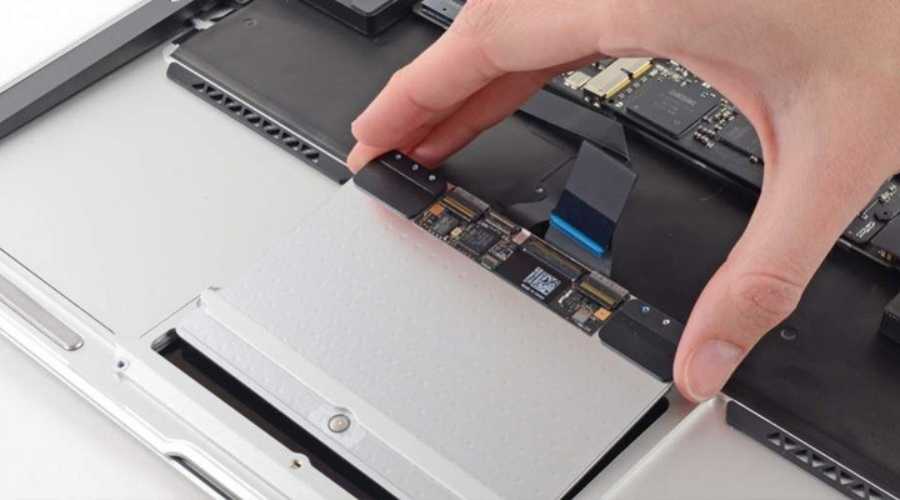
7. Kerusakan Fisik pada Touchpad
Pemeriksaan fisik touchpad sangat penting mengingat tidak berfungsinya toucpad laptop seringkali berasal dari kondisi fisik touchpad itu sendiri yang sedang bermasalah.
Oleh sebab alasan itu, Anda sebaiknya melakukan pengecekan mendalam terlebih dulu dan memastikan apakah ada kerusakan fisik seperti retak atau goresan pada permukaan touchpad. Jika ada, Anda mungkin perlu mengganti bagian tersebut.
8. Malware atau Virus
Malware atau virus dapat merusak sistem dan memengaruhi berbagai fungsi, termasuk touchpad. Pastikan laptop Anda terlindungi dengan perangkat lunak keamanan yang terkini dan lakukan pemindaian sistem secara teratur.
9. Pengaturan BIOS atau UEFI yang Tidak Tepat
Pengaturan yang salah di BIOS atau UEFI dapat mempengaruhi fungsi perangkat keras, tidak terkecuali dengan sistem touchpad. Karena itu, pastikan selalu pengaturan terkait touchpad mendapatkan settingan dengan benar.
10. Penggunaan Aplikasi Pihak Ketiga yang Konflik
Beberapa aplikasi pihak ketiga pun juga memiliki potensi memicu konflik dengan perangkat input, termasuk juga dalam hal ini perangkat bernama touchpad.
Untuk itu, alangkah lebih baik jika Anda mematikan untuk sementara atau nonaktifkan aplikasi pihak ketiga tersebut untuk melihat apakah touchpad berfungsi normal.
Cara Mengatasi Touchpad Laptop Tidak Berfungsi
Touchpad laptop yang tidak berfungsi dapat menjadi masalah yang sangat mengganggu dan menghambat produktivitas kita sehari-hari. Dalam panduan ini, kita akan membahas cara-cara yang efektif untuk mengatasi masalah tersebut.
1. Cek Pengaturan Touchpad
Langkah pertama yang harus Anda ambil adalah memeriksa pengaturan touchpad di laptop Anda. Terkadang, touchpad dapat dinonaktifkan secara tidak sengaja melalui pengaturan sistem. Buka Pengaturan Sistem atau Panel Kontrol dan pastikan bahwa touchpad dalam kondisi aktif. Jika tidak, aktifkan kembali dan periksa apakah masalahnya teratasi.
2. Tombol Fungsi Touchpad
Sebagian besar laptop dilengkapi dengan tombol fungsi khusus yang memungkinkan pengguna mengunci atau membuka touchpad. Periksa apakah tombol ini dalam keadaan terkunci. Jika ya, tekan kombinasi tombol yang benar untuk membukanya kembali. Langkah ini sederhana namun seringkali dapat mengatasi masalah touchpad yang tidak berfungsi.
3. Pembaruan Driver Touchpad
Driver perangkat adalah perangkat lunak yang menghubungkan perangkat keras dengan sistem operasi. Driver touchpad yang tidak terinstal atau tidak diperbarui dapat menyebabkan masalah. Pastikan untuk mengunjungi situs web produsen laptop Anda atau menggunakan utilitas pembaruan driver bawaan untuk memastikan driver touchpad Anda dalam kondisi terbaru.
4. Konflik Perangkat atau Perangkat Lunak
Konflik antara perangkat keras atau perangkat lunak dengan touchpad dapat menyebabkannya tidak berfungsi. Periksa Pengelola Perangkat di Windows atau Utilitas Sistem di MacOS untuk melihat apakah ada konflik perangkat. Jika ya, atasi konflik tersebut untuk mengembalikan fungsi touchpad.
5. Periksa Baterai atau Daya Laptop
Touchpad dapat merespon dengan lambat atau tidak berfungsi sama sekali jika laptop berjalan dengan daya baterai rendah. Pastikan laptop Anda memiliki daya yang cukup atau hubungkan ke adaptor daya yang stabil. Selain itu, pastikan baterai laptop tidak rusak atau bocor, yang dapat memengaruhi kinerja touchpad.
6. Pemeriksaan Fisik Touchpad
Sebuah pemeriksaan fisik touchpad mungkin diperlukan untuk memastikan tidak ada kerusakan pada permukaan touchpad itu sendiri. Periksa apakah ada goresan atau kerusakan fisik lainnya. Jika ada, pertimbangkan untuk mengganti bagian tersebut atau meminta bantuan profesional jika perlu.
7. Lindungi Laptop dari Malware atau Virus
Malware atau virus dapat merusak sistem dan memengaruhi fungsi touchpad. Pastikan laptop Anda terlindungi dengan perangkat lunak keamanan yang terkini dan lakukan pemindaian sistem secara teratur. Hapus setiap ancaman yang terdeteksi untuk mengembalikan keamanan dan kinerja sistem.
8. Periksa Pengaturan BIOS atau UEFI
Pengaturan yang salah di BIOS atau UEFI dapat mempengaruhi fungsi perangkat keras, termasuk touchpad. Pastikan pengaturan terkait touchpad diatur dengan benar. Jika Anda tidak yakin, konsultasikan panduan laptop atau situs web produsen untuk petunjuk lebih lanjut.
9. Nonaktifkan Aplikasi Pihak Ketiga yang Mungkin Berkonflik
Beberapa aplikasi pihak ketiga dapat menyebabkan konflik dengan perangkat input, termasuk touchpad. Matikan sementara atau nonaktifkan aplikasi ini untuk melihat apakah touchpad berfungsi normal setelahnya. Cek pembaruan atau pemecahan masalah yang diberikan oleh pembuat aplikasi jika diperlukan.
10. Pulihkan Sistem ke Poin Restorasi Sebelumnya
Jika semua upaya di atas gagal, pertimbangkan untuk mengembalikan sistem Anda ke titik pemulihan sebelumnya. Windows dan MacOS menyediakan fitur ini, yang dapat membawa sistem Anda kembali ke kondisi yang berfungsi dengan baik tanpa kehilangan data pribadi.

Dengan memahami dan mengatasi 10 penyebab umum touchpad laptop tidak berfungsi, Anda dapat memastikan bahwa perangkat keras ini tetap beroperasi dengan baik.
Satu yang perlu jadi catatan yaitu untuk selalu mencadangkan data sebelum melakukan perubahan signifikan pada sistem Anda.