
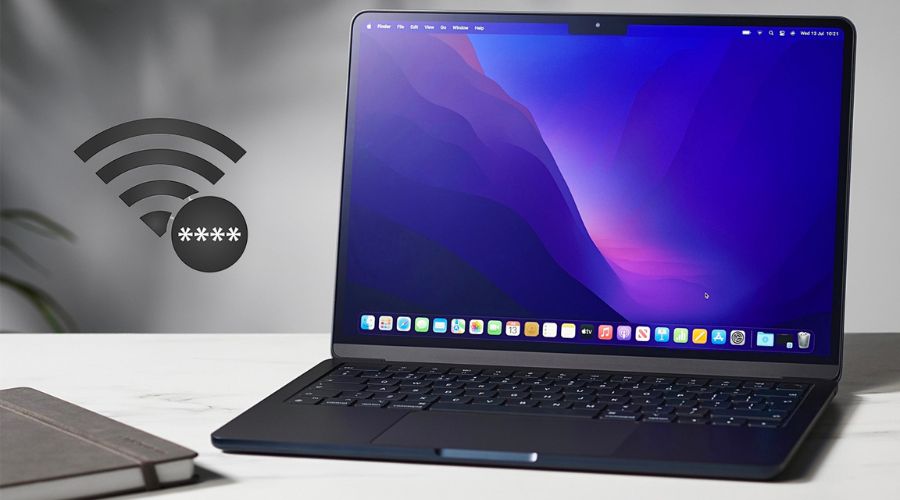
Berbeda dengan laptop dengan sistem Windows, tentu ada cara forget Wifi Macbook yang perlu untuk Anda pahami. Khususnya Anda yang mungkin sebagai pemula menggunakan perangkat Macbook.
Karena berbeda sistem operasinya, pastinya cara menghapus jaringan wifi yang tersimpan pada perangkat Macbook tentu saja tidak sama dengan perangkat yang bersistem Windows.
Lalu, bagaimana cara untuk menghapus jaringan wifi yang tersimpan di perangkat Macbook?
Sebenarnya, cara untuk menghapus daftar jaringan wifi di perangkat Macbook tidak lah banyak. Hanya saja, memang untuk pemula, perlu pemahaman tertentu mengingat langkah-langkahnya yang sedikit tidak sama ketika Anda terbiasa menggunakan perangkat bersistem operasi Windows.
Tapi tunggu dulu.
Sebelum jauh membahas bagaimana caranya, berikut ada beberapa alasan penting kenapa menghapus atau forget jaringan wifi di Macbook itu perlu untuk dilakukan.
Mengapa Perlu Menghapus Jaringan Wifi di Perangkat?
Sebelum kita masuk ke langkah-langkah praktis, penting untuk memahami mengapa melupakan jaringan WiFi dapat menjadi solusi yang efektif.
Terkadang, MacBook dapat mengalami kesulitan terhubung ke jaringan yang sudah tersimpan. Kondisi seperti ini jelas dapat berakibat pada munculnya berbagai masalah yang berkaitan dengan koneksi jarigan.
Dengan melupakan jaringan WiFi dan menghubungkannya kembali, kita dapat memperbarui informasi koneksi dan memastikan sambungan yang lebih stabil.
Adapun alasan secara rinci kenapa perlu sesekali menghapus daftar jaringan wifi di Macbook sebagai berikut:
1. Memperbaiki Masalah Koneksi
Salah satu alasan utama adalah untuk memperbaiki masalah koneksi. Terkadang, MacBook dapat mengalami kesulitan terhubung atau menjaga koneksi yang stabil dengan jaringan WiFi tertentu.
Di sisi lain, melupakan jaringan dan menghubungkannya kembali justru akan membuka peluang untuk memperbarui konfigurasi dan menyegarkan koneksi.
2. Mengatasi Konflik Konfigurasi
Sementara itu di sisi lain, bila terjadi perubahan pada pengaturan jaringan atau konfigurasi WiFi di router, MacBook mungkin mengalami konflik konfigurasi.
Melupakan jaringan dan menghubungkannya kembali sangat memungkinkan sekali bagi perangkat MacBook mendapatkan informasi terbaru dan sesuai dengan perubahan konfigurasi.
3. Memperbarui Informasi Otentikasi
Tidak jarang juga jika perubahan pada kata sandi WiFi atau keamanan jaringan dapat memicu perangkat MacBook kesulitan terhubung dengan jaringan internet wifi.
Melupakan jaringan dan memasukkan ulang informasi otentikasi saat menghubungkannya kembali pastinya akan memberikan kemudahan dalam memastikan informasi yang benar dan terkini digunakan.
4. Meningkatkan Keamanan
Melupakan jaringan WiFi yang tidak aman atau yang tidak digunakan lagi dapat meningkatkan keamanan perangkat Anda.
Menghilangkan daftar jaringan wifi di Macbook juga akan mengurangi risiko akses yang tidak sah ke jaringan. Lebih dari itu, bahkan bisa memastikan bahwa MacBook hanya terhubung ke jaringan yang benar-benar diperlukan.
5. Mengatasi Masalah IP Address atau DHCP
Beberapa masalah koneksi dapat disebabkan oleh masalah dengan penugasan alamat IP atau protokol DHCP.
Melupakan jaringan dan menghubungkannya kembali dapat membantu menyelesaikan masalah ini dengan memperbarui informasi IP dan mendapatkan konfigurasi yang benar dari router.
6. Mengoptimalkan Pengalaman Pengguna
Melupakan jaringan WiFi yang tidak diperlukan dapat membantu mengoptimalkan daftar jaringan yang tersimpan. Ini membuat proses memilih jaringan yang diinginkan menjadi lebih mudah dan mengurangi kemungkinan terhubung ke jaringan yang tidak sesuai kebutuhan.
7. Memecahkan Problem pada Jaringan secara Efektif
Melupakan jaringan adalah langkah pemecahan masalah yang cepat dan mudah. Ini dapat menjadi solusi instan ketika Anda mengalami kendala koneksi dan ingin segera mengatasi masalah tanpa memerlukan perubahan konfigurasi yang rumit.
8. Meningkatkan Performa Jaringan
Melupakan WiFi dan menghubungkan kembali dapat membantu meningkatkan performa jaringan dengan memastikan bahwa MacBook terhubung dengan cara yang optimal, terutama jika ada perubahan pada sisi router atau infrastruktur jaringan.
9. Pembersihan Sambungan yang Tidak Stabil
Kadang-kadang, sambungan WiFi yang terus-menerus tidak stabil dapat disebabkan oleh konfigurasi yang bermasalah. Melupakan WiFi dan melakukan proses otentikasi ulang dapat membersihkan masalah ini dan meningkatkan stabilitas sambungan.
10. Mengelola Daftar Jaringan
MacBook menyimpan daftar jaringan WiFi yang pernah terhubung. Melupakan jaringan yang tidak lagi relevan atau digunakan secara aktif membantu membersihkan daftar jaringan yang tersimpan, sehingga memudahkan Anda untuk memilih dan terhubung ke jaringan yang sesuai dengan kebutuhan Anda.
Melupakan WiFi di MacBook bukan hanya tindakan rutin pemeliharaan, tetapi juga langkah strategis untuk memastikan kualitas koneksi yang optimal dan keamanan perangkat.
Dengan melakukan langkah ini secara teratur, Anda dapat meningkatkan pengalaman pengguna MacBook Anda dan mengatasi masalah koneksi dengan cepat.
Cara Forget Wifi di Macbook
Apakah Anda sedang mengalami kondisi macbook tidak bisa connect wifi? Tentu salah satu solusinya yaitu dengan restart ulang konektivitas jaringan Wifi dengan menghapus sementara jaringan wifi tersimpan di Macbook. Adapun caranya sebagai berikut :
1. Open Network Preferences
Pertama, cara setting wi-fi di Macbook bisa dengan menggunakan Netword Preferences (Preferensi Jaringan). Adapun caranya yang bisa Anda lakukan sebagai berikut :
2. Buka Pengaturan WiFi
Setelah itu, Anda buka menu pengaturan WiFi di MacBook Anda. Nantinya, Anda akan segera menemukan ikon WiFi di pojok kanan atas layar.
Jika sudah ketemu, klik ikon tersebut, dan pilih “Open Network Preferences.” Ini merupakan langkah awal untuk masuk pada pengaturan preferensi jaringan di perangkat Macbook.
3. Pilih Jaringan WiFi
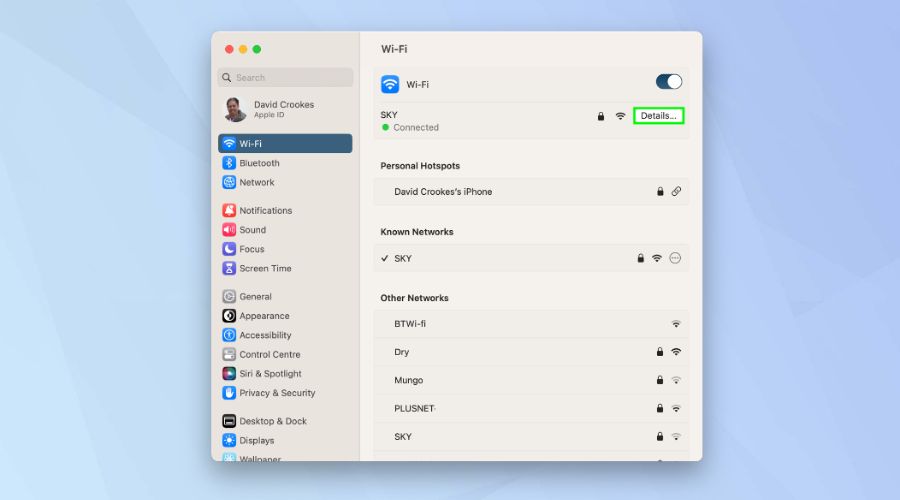
Di jendela Network Preferences, Anda akan mendapatkan berbagai list atau daftar jaringan WiFi yang pernah terhubung dengan perangkat Macbook. Temukan jaringan yang ingin Anda lupakan dan pilih.
4. Klik “Advanced”
Setelah memilih jaringan WiFi, klik tombol “Advanced” di bagian bawah jendela. Proses ini tentunya akan membuka jendela baru dengan lebih banyak pilihan.
5. Pilih Jaringan WiFi yang Akan Dihapus
Di dalam jendela Advanced, pilih tab “WiFi” dan cari daftar jaringan yang tersimpan. Pilih jaringan yang ingin Anda lupakan dan klik tombol “-“.
Sampai pada langkah ini, tentu saja akan menghapus jaringan dari daftar WiFi yang tersimpan dalam perangkat Macbook milik Anda.
6. Klik “OK” dan “Apply”
Setelah menghapus jaringan, klik tombol “OK” untuk menutup jendela Advanced. Selanjutnya, klik tombol “Apply” di jendela utama Network Preferences untuk menyimpan perubahan yang telah Anda setting tersebut.
7. Restart MacBook
Untuk memastikan perubahan yang sudah Anda terapkan dengan baik, restart MacBook Anda. Setelah menyala kembali, MacBook akan “lupa” jaringan WiFi yang telah Anda hapus.

Melupakan jaringan WiFi di MacBook bisa menjadi langkah yang sangat bermanfaat untuk meningkatkan kualitas koneksi dan mengatasi masalah koneksi yang mungkin Anda alami.
Dengan mengikuti langkah-langkah sederhana yang telah dijelaskan di atas, Anda dapat dengan mudah menyempurnakan pengalaman Anda saat berselancar ria di dunia maya dengan perangkat MacBook.
Jangan ragu untuk mencoba beberapa langkah terkait bagaimana cara forget wifi di Macbook jika Anda mengalami kendala dengan koneksi WiFi.