

Ingin gonta-ganti wallpaper di perangkat Macbook Anda? Ingin tahu cara mengganti wallpaper Macbook yang mudah bagi pemula yang baru menggunakan Macbook Series?
Tak perlu khawatir. Ada beberapa cara yang bisa Anda coba untuk coba ganti tampilan background di perangkat Macbook Anda.
Tidak hanya ganti wallpaper saja, namun settting wallpaper yang tepat untuk menampilkan visualisasi yang tepat dan menarik dari layar monitor Anda.
Mau tahu lebih jauh lagi? Anda bisa simak tutorial cara ganti tampilan background di perangkat Macbook berikut ini.
Baca juga : Cara Mengganti Wallpaper Laptop Asus
Cara Mengganti Wallpaper di Macbook
Sebelum kita masuk ke langkah-langkahnya, mari kita pahami mengapa mengganti wallpaper di MacBook adalah langkah yang signifikan. Wallpaper yang tepat tidak hanya meningkatkan estetika namun juga sanggup meningkatkan produktivitas dan memberikan nuansa yang menyegarkan setiap kali Anda membuka MacBook Anda.

1. Ganti Wallpaper Macbook via Pengaturan Sistem
Cara pertama yang bisa Anda lakukan dan menjadi langkah umum untuk ganti gambar background di Macbook melalui Setting System. Adapun langkah-langkahnya sebagai berikut:
a. Pilih Wallpaper yang Cocok
Langkah pertama adalah memilih wallpaper yang sesuai dengan selera dan suasana hati Anda. Anda dapat memilih dari koleksi bawaan MacBook atau mengunduh gambar atau foto favorit Anda.
Pastikan untuk memilih gambar yang memiliki resolusi yang sesuai dengan resolusi layar MacBook Anda untuk hasil terbaik.
b. Buka Pengaturan Sistem
Untuk mengganti wallpaper, buka “Pengaturan Sistem” di MacBook Anda. Anda bisa cari dan menemukan ikon roda gigi di bagian bawah Dock atau mengaksesnya melalui menu “Apple” di sudut kiri atas layar.
c. Tentukan pada Opsi “Desktop & Screensaver”
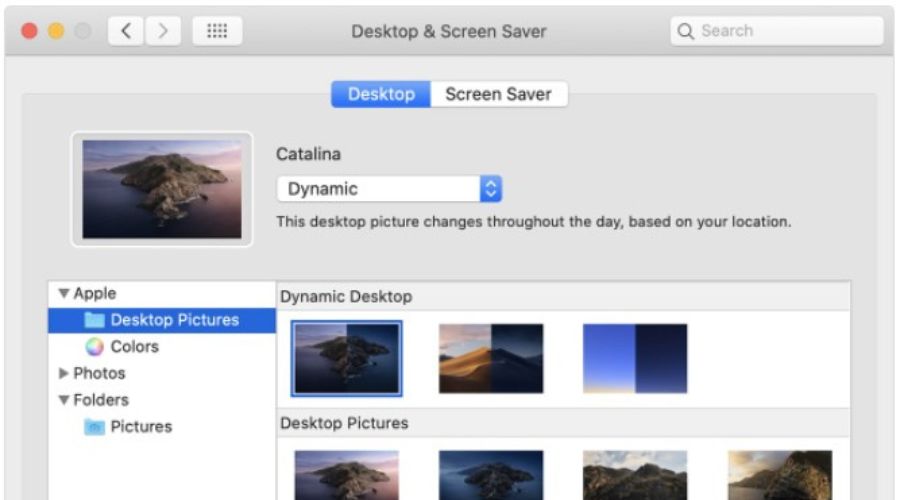
Setelah Anda masuk ke Pengaturan Sistem, cari dan klik opsi “Desktop & Screensaver”. Di sini, Anda akan melihat berbagai opsi untuk mengatur latar belakang dan layar penyimpanan.
d. Pilih Kategori Wallpaper atau Gunakan Foto Pribadi Anda
MacBook menawarkan beragam kategori wallpaper, mulai dari lanskap alam hingga seni digital. Pilih kategori yang sesuai dengan preferensi Anda atau klik “Folder Foto” untuk menggunakan foto pribadi dari perangkat Anda.
e. Pilih Wallpaper yang Diinginkan
Kemudian, pilih wallpaper yang ingin Anda gunakan. MacBook memberikan pratinjau langsung sehingga Anda dapat melihat bagaimana wallpaper tersebut terlihat di desktop Anda. Setelah Anda memilihnya, klik untuk mengonfirmasi.
f. Atur Penyesuaian (Opsional)
MacBook memungkinkan Anda untuk menyesuaikan tampilan wallpaper. Anda dapat memilih untuk memiliki wallpaper tetap atau mengatur rotasi yang memberikan sentuhan segar secara berkala. Sesuaikan juga dengan opsi zoom atau mengatur warna latar belakang sesuai preferensi Anda.
g. Simpan Perubahan Anda
Setelah Anda puas dengan pemilihan dan penyesuaian, pastikan untuk menyimpan perubahan Anda. Klik “Simpan Perubahan” atau “Terapkan” agar wallpaper baru diterapkan pada desktop MacBook Anda.
2. Mengganti Background Macbook via Preference
Kemudian, ada juga cara lain yang bisa Anda terapkan untuk mengganti wallpaper di perangkat Macbook. Salah satunya dengan Preference. Untuk langkah-langkahnya sebagai berikut :
a. Klik Apple menu (logo Apple) di sudut kiri atas Mac, pilih System Preferences.
b. Pilih Desktop & Screen Saver.
c. Saat panel Desktop aktif, pilih folder gambar yang ada di panel sebelah kiri, lalu klik gambar yang ada di panel sisi kanan untuk mengganti wallpaper.
d. Untuk menambah folder dari foto-foto koleksi koleksi pribadi, klik tanda plus (+) yang terdapat di bagian bawah panel sebelah kiri.
e. Selanjutnya klik folder yang berisi foto tersebut dan pilih gambar sebagai wallpaper baru.
3. Cara Mengganti Tampilan Wallpaper dengan Finder di Macbook
Meskipun banyak pengguna MacBook menggunakan pengaturan bawaan sistem untuk mengganti wallpaper, ada cara alternatif yang dapat memberikan kebebasan lebih dalam memilih gambar dari koleksi pribadi Anda. Salah satunya menggunakan Finder yang akan memberikan fleksibilitas lebih besar dalam menyesuaikan tampilan desktop.
a. Buka Finder dan Pilih Gambar
Buka Finder di MacBook Anda dengan mengklik ikon biru di Dock atau menggunakan pintasan keyboard Command + N. Telusuri ke lokasi di mana Anda menyimpan gambar atau foto yang ingin dijadikan wallpaper.
b. Klik Kanan pada Gambar Pilihan Anda
Setelah menemukan gambar yang diinginkan, klik kanan pada gambar tersebut untuk membuka menu kontekstual. Di menu ini, pilih opsi “Buka Dengan” dan kemudian pilih “Pratinjau.”
c. Buka Menu “Tools” di Pratinjau
Di aplikasi Pratinjau, buka menu “Tools” di bagian atas layar. Pilih opsi “Set as Desktop Picture” dari menu drop-down. Ini akan mengatur gambar sebagai wallpaper desktop secara langsung.
d. Sesuaikan Pengaturan (Opsional)
Anda dapat menyesuaikan tampilan gambar sebagai wallpaper dengan memanfaatkan opsi pengaturan yang disediakan oleh Pratinjau. Pilih “Set Desktop Picture” untuk menerapkan perubahan.
e. Cek Tampilan Desktop Anda
Sekarang, periksa desktop MacBook Anda, dan Anda akan melihat gambar yang telah Anda pilih sebagai wallpaper. Pratinjau memastikan bahwa gambar sesuai dengan resolusi layar dengan baik.
f. Ganti Wallpaper Kapan Saja
Keuntungan menggunakan metode ini adalah fleksibilitasnya. Anda dapat mengganti wallpaper kapan saja dengan mengulangi langkah-langkah di atas untuk gambar atau foto lainnya.
4. Cara Ganti Wallpaper via Photos App
Selanjutnya, Anda pun juga bisa mencoba ganti tampilan gambar background di Macbook menggunakan Photos App. Adapun caranya sebagai berikut:
a. Buka Aplikasi Foto (Photos)
Buka Aplikasi Foto dari Dock atau cari melalui Spotlight dengan menekan Command + Space dan mengetik “Photos.”
b. Pilih Foto yang Ingin Digunakan sebagai Wallpaper
Telusuri koleksi foto Anda dan pilih gambar yang ingin Anda gunakan sebagai wallpaper. Klik dua kali pada foto tersebut untuk membukanya dalam tampilan layar penuh.
c. Klik pada Tombol “Bagikan”
Di bagian atas kanan layar, Anda akan melihat ikon hati dan tombol “Bagikan” (ikon kotak dengan panah keluar). Klik pada tombol “Bagikan” untuk membuka menu opsi.
d. Pilih “Set Desktop Picture”
Dalam menu “Bagikan”, temukan dan pilih opsi “Set Desktop Picture”. Ini akan secara otomatis mengatur gambar yang dipilih sebagai wallpaper desktop Anda.
e. Sesuaikan Pengaturan (Opsional)
Jika Anda ingin menyesuaikan tampilan gambar sebagai wallpaper, Anda dapat melakukan hal ini melalui Pengaturan Sistem > Desktop & Screensaver setelah mengatur gambar dengan Aplikasi Foto.
f. Periksa Desktop Anda
Setelah menyelesaikan langkah-langkah di atas, periksa desktop MacBook Anda untuk melihat perubahan wallpaper. Foto yang Anda pilih sekarang akan menjadi tampilan latar belakang desktop Anda.
g. Jelajahi Opsi Lain
Aplikasi Foto juga menyediakan opsi untuk membuat album khusus atau mengelompokkan foto-foto berdasarkan kejadian. Ini memungkinkan Anda menjelajahi opsi lain untuk mengganti wallpaper dengan mudah.
Mengganti wallpaper di MacBook merupakah salah satu cara sederhana untuk memberikan sentuhan pribadi pada perangkat Anda.
Dengan mengikuti langkah-langkah di atas, Anda dapat dengan mudah memperbarui tampilan desktop sesuai dengan selera dan gaya Anda.
Jangan ragu untuk bereksperimen dengan berbagai wallpaper untuk menemukan yang paling sesuai dengan kepribadian Anda.