
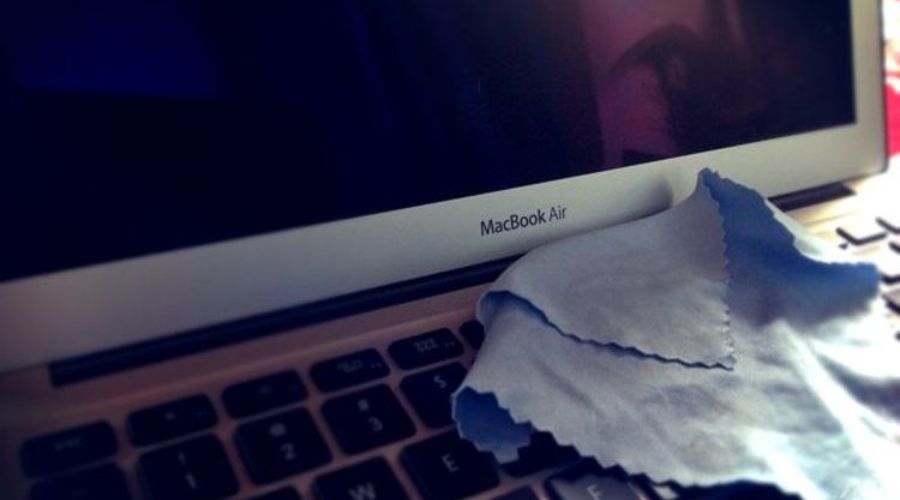
Tidak bisa asal, ternyata ada cara membersihkan layar Macbook yang tepat agar terhindar dari jamur yang potensial menjangkiti layar monitor.
Meski masih sering dianggap sepele, ternyata rajin membersihkan layar Macbook menjadi langkah perawatan yang sangat penting.
Tak hanya itu saja, bahkan rutin membersihkan layar secara rutin bukan hanya sekedar estetika, lebih dari itu, ternyata juga dapat mempengaruhi kinerja dan pengalaman Anda dalam menggunakan perangkat Macbook secara keseluruhan.
Namun sekali lagi, perlu jadi catatan, membersihkan layar pada Macbook tidak bisa sembarangan. Tentu ada trik dan tips yang tepat agar layar tidak tergores.
Lalu, bagaimana cara yang tepat membersihkan bagian layar dari Macbook yang aman dan agar tidak terjadi goresan di bagian layar?
Untuk menghindari layar Macbook berjamur atau kotor karena debu, berikut beberapa langkah atau tips aman yang bisa Anda coba lakukan.
Baca juga : Penyebab LCD Laptop Rusak
Cara Membersihkan Layar Macbook
Layar MacBook yang bersih bukan hanya membuat tampilan laptop Anda lebih menarik, tetapi juga dapat mempengaruhi kenyamanan penggunaan dan kinerja perangkat secara keseluruhan.
Oleh karena itu, penting untuk secara rutin membersihkan layar MacBook Anda agar tetap bersih dari debu, noda, dan sidik jari. Berikut ini ada 10 cara membersihkan layar MacBook dengan mudah dan efektif.
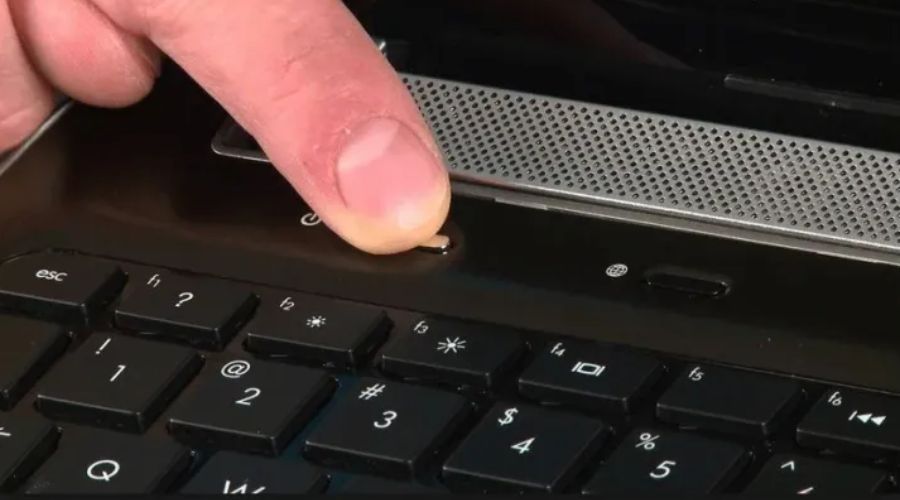
1. Matikan MacBook Anda
Sebelum memulai proses pembersihan, pastikan untuk mematikan MacBook Anda terlebih dahulu. Ini adalah langkah yang penting untuk menghindari risiko kerusakan atau masalah listrik selama proses pembersihan.
Mengingat, saat kondisi layar hidup, tentu ada beberapa komponen yang tersambung di bagian layar. Maka, untuk mencegah adanya korslet saat proses pembersihan, sangat disarankan untuk mematikan Macbook Anda.
Ini merupakan langkah yang tepat demi menjaga agar tidak ada kerusakan karena proses pembersihan di bagian layar Macbook.
2. Pastikan Menggunakan Kain Mikrofiber Berkualitas Tinggi
Ketika membersihkan layar MacBook, pilihlah kain mikrofiber yang lembut dan berkualitas tinggi. Kain ini akan membantu menghindari goresan dan memastikan bahwa layar tetap bersih tanpa merusak lapisan pelindung.
Jika tidak punya, Anda bisa menggunakan tisu atau lap bersih. Asal, serat kainnya lembut sehingga tidak membuat layar jadi rusak saat proses pengelapan layar.
Ini termasuk langkah yang tepat dalam membersihkan layar atau monitor Macbook sehingga goresan pada layar bisa terminimalisir semaksimal mungkin.
3. Hindari Penggunaan Cairan Berbasis Alkohol atau Amonia
Jangan menggunakan cairan pembersih yang mengandung alkohol atau amonia, karena dapat merusak lapisan anti-refleksi pada layar MacBook. Bukan tanpa alasan mengingat, cairan yang menggunakan alkohol tentu akan berpotensi meninggalkan residu.
Sebaliknya, semprotkan cairan pembersih khusus layar yang dapat dibeli secara khusus untuk membersihkan permukaan layar tanpa meninggalkan residu.
4. Semprotkan Cairan Pembersih ke Kain, Bukan Langsung ke Layar
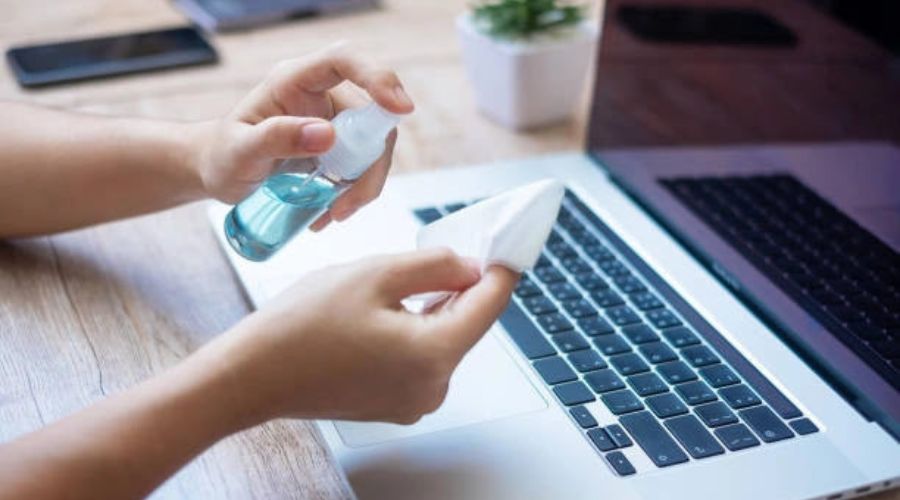
Hindari menyemprotkan cairan pembersih langsung ke layar. Di sisi lain, Anda cukup semprotkan sedikit cairan pada kain mikrofiber dan bersihkan layar dengan gerakan lembut.
Langkah mengelap seperti ini tentu saja akan banyak membantu menghindari kelebihan cairan yang bisa berpotensi merusak perangkat.
Apalagi, jika ada cairan yang masuk ke dalam sela-sela di layar. Jelas akan jauh berpotensi merusak komponen maupun sensor di dalam layar Macbook.
5. Hapus Debu dengan Kuas Lunak
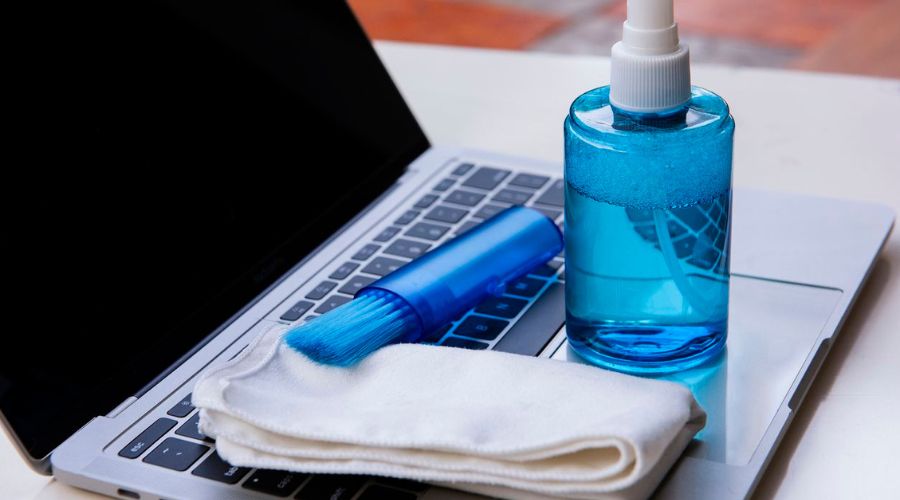
Kemudian, salah satu cara untuk membersihkan layar Macbook yang tepat, langkah yang perlu dilakukan yaitu menggunakan kuas lunak untuk menghilangkan debu yang menempel.
Langkah pembersihan debu dengan menggunakan kuas lembut ini tentu saja efektif dalam menghilangkan debu sebelum dilap dengan kain. Mengingat, debu dapat menyebabkan goresan jika tidak dihilangkan terlebih dahulu.
6. Hati-hati dengan Sidik Jari
Sidik jari adalah musuh nomor satu layar MacBook. Partikel debu, sidik jari, dan kotoran lainnya dapat mengurangi kejelasan gambar dan menyebabkan mata cepat lelah.
Dengan membersihkan layar secara teratur, pengguna dapat menghindari gangguan visual ini dan memastikan bahwa mereka dapat bekerja atau menikmati konten dengan nyaman.
Selain itu, membersihkan layar juga dapat mencegah kerusakan jangka panjang karena kotoran yang menumpuk, seperti noda permanen atau goresan halus yang dapat merusak lapisan pelindung layar MacBook.
Terkait soal cara membersihkannya, Anda sebaiknya menggunakan kain mikrofiber untuk menghilangkan sidik jari dengan lembut.
Di sisi lain, hindari untuk menggosok terlalu keras pada bagian layar agar tidak merusak lapisan layar yang memang sensitif.
7. Gunakan Pelindung Layar
Pertimbangkan untuk menggunakan pelindung layar MacBook. Pelindung layar tidak hanya melindungi layar dari goresan dan noda, tetapi juga memudahkan proses pembersihan.
Bukan tanpa alasan mengingat Anda hanya perlu membersihkan pelindungnya saja. Jadi, layar tetap aman dan bersih.
Namun, jika Anda ingin mencopot pelindungnya, Anda harus serta merta memilih pelindung yang tepat dan awet agar tidak membuat layar pada perangkat Macbook jadi mudah rusak.
8. Periksa Panduan Resmi MacBook
Sebelum menggunakan cairan pembersih atau metode pembersihan lainnya, periksa panduan resmi MacBook Anda.
Panduan bawaan pabrik tersebut tentu saja dapat memberikan petunjuk khusus dari produsen mengenai cara terbaik untuk membersihkan layar MacBook Anda tanpa merusaknya.
9. Jauhkan dari Zat Berbahaya
Hindari menyimpan MacBook di dekat zat berbahaya seperti tinta, tinta marker, atau benda-benda yang dapat meninggalkan noda permanen.
Cairan atau zat berbahaya bisa merusak sensor pada bagian monitor Macbook Anda. Apalagi, jika ada zat yang masuk di sela-sela monitor/layar dari Macbook.
Oleh karenanya, dalam hal ini pencegahan dengan menjauhkan zat berbahaya dari perangkat Macbook Anda tentu saja menjadi salah satu langkah alternatif terbaik untuk menjaga kebersihan layar.
10. Lakukan Pembersihan Rutin
Terakhir, lakukan pembersihan layar secara rutin, setidaknya sekali seminggu atau sesuai kebutuhan. Atau, Anda bisa membersihkan sehari sekali setelah laptop Anda gunakan.
Penjadwalan pembersihan layar pada perangkat Macbook Series tentunya menjadi upaya dalam menjaga agar monitor selalu terjaga dan tampak kinclong. Sehingga, akan membuat tampilan visualnya semakin nyaman.
Di sisi lain, dengan melakukan pembersihan secara teratur, Anda dapat memastikan layar MacBook tetap bersih dan memiliki tampilan yang bersih serta terawat.
Sampai di sini, sudah jelas bahwa membersihkan layar MacBook juga berkontribusi pada performa yang optimal. Kotoran yang menumpuk, terutama pada bagian ventilasi dan area sekitar keyboard, dapat menyebabkan peningkatan suhu dan potensi overheating.
Overheating juga tentunya sangat berpotensi besar merugikan komponen internal MacBook. Lebih dari itu, bahkan tidak menutup kemungkinan bisa juga mempengaruhi kinerja keseluruhan perangkat.
Dengan membersihkan layar dan area sekitarnya secara berkala, pengguna dapat menjaga suhu perangkat tetap stabil dan mencegah potensi kerusakan yang disebabkan oleh penumpukan debu dan kotoran.
Tak hanya itu saja, menjaga kebersihan layar MacBook bukan hanya masalah estetika, tetapi juga investasi untuk menjaga performa dan umur perangkat yang optimal.