
Lagi cari-cari info cara screen record di Macbook? Anda tidak perlu khawatir karena kunjungan Anda ke wesbite ini adalah langkah yang tepat.
Mengingat, dalam artikel ini kita akan bahas beberapa cara screenshoot di Macbook yang sangat variatif dan bisa Anda coba satu per satu.
Ingin tahu bagaimana langkah-langkahnya? Simak saja pembahasan detailnya di bawah ini!
Cara Screen Record di Macbook
MacBook, sebagai salah satu produk unggulan dari Apple, menyediakan berbagai fitur canggih, salah satunya adalah kemampuan untuk melakukan screen record.
Bagi pengguna baru MacBook, mungkin belum familiar dengan cara melakukan screen record. Oleh karena itu, artikel ini hadir sebagai panduan rinci untuk membantu pemula memahami sepuluh cara berbeda untuk melakukan screen record di MacBook.

1. QuickTime Player
Salah satu cara paling sederhana untuk melakukan screen record di MacBook adalah melalui QuickTime Player. QuickTime Player sudah terpasang di hampir semua MacBook dan dapat digunakan dengan mudah. Cara menggunakannya pun cukup mudah. Langkah-langkahnya:
a. Buka aplikasi QuickTime Player
b. Pilih “File,” kemudian pilih “New Screen Recording.”
C. Setelah itu, Anda dapat mengonfigurasi pengaturan dan memulai rekaman dengan mudah.
2. Shorcut Keyboard
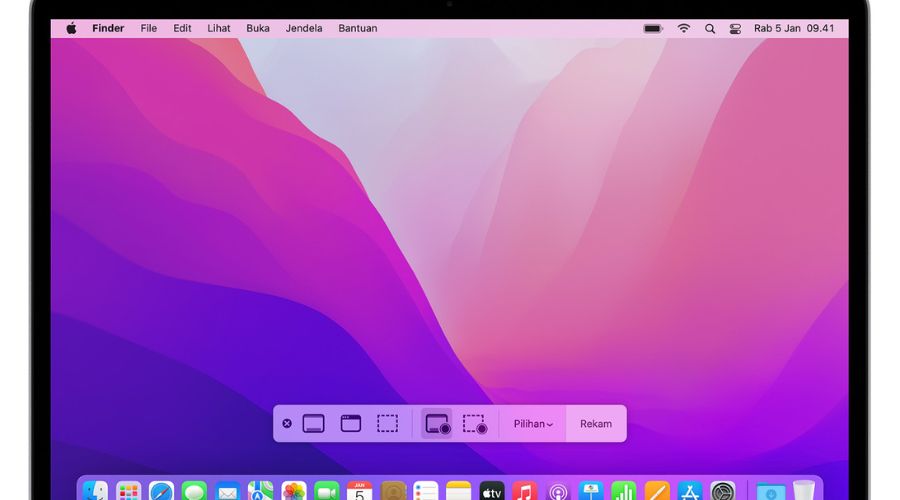
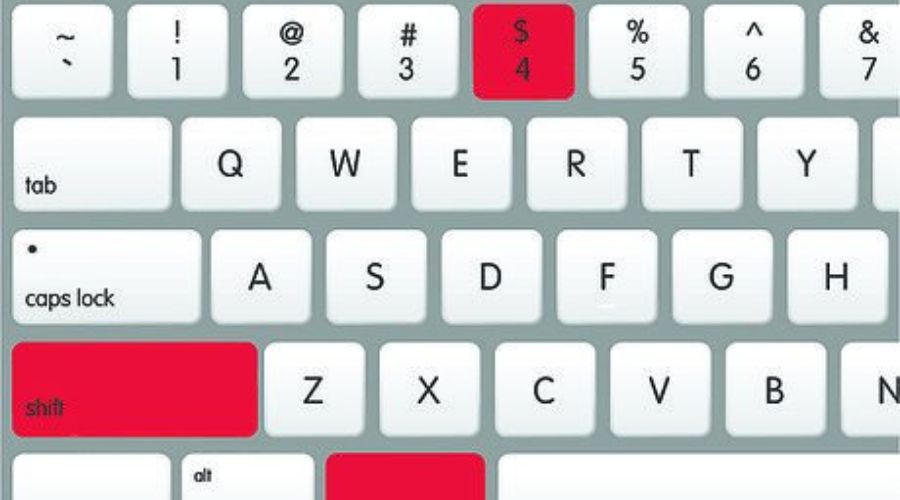
MacBook memiliki shortcut keyboard bawaan yang memungkinkan Anda untuk memulai dan menghentikan screen recording dengan cepat.
Kombinasi tombol ‘Command + Shift + 5’ akan membuka menu screenshot dan screen recording di macOS. Dari sana, Anda dapat memilih opsi screen recording dan mengelola rekaman dengan mudah.
3. iMovie
iMovie bukan hanya untuk pengeditan video, tetapi juga dapat digunakan untuk merekam layar. Jika Anda ingin mencobanya, caranya:
a. Buka iMovie
b. Pilih opsi bertuliskan “Create New.”
c. Jika sudah, lalu pilih “Movie.”
d. Selanjutnya, klik ikon kamera dan pilih “Import Media.”
e. Pilih “Record a Movie” dan Anda dapat mulai merekam layar Anda.
4. OBS Studio
Jika Anda mencari solusi yang lebih canggih dan dapat disesuaikan, OBS Studio adalah pilihan yang baik. Software ini memberikan kontrol penuh atas pengaturan rekaman, termasuk resolusi, frame rate, dan sumber audio. Berikut langkah demi langkah yang akan mempermudah Anda menggunakan OBS Studio:
a. Buka browser web di MacBook dan kunjungi situs resmi OBS Studio
b. Pilih opsi “Download” dan pilih versi OBS Studio yang sesuai dengan sistem operasi MacBook Anda. Ikuti petunjuk instalasi yang muncul setelah unduhan selesai.
c. Buka aplikasinya. Nantinya, pada tampilan pertama, OBS Studio akan meminta Anda untuk mengatur profil. Pilih profil yang sesuai dengan kebutuhan Anda atau buat profil baru.
d. Klik pada bagian “Sources” di bawah layar utama OBS Studio.
e. Klik ikon “+” di bawah area “Sources” dan pilih jenis sumber yang ingin Anda rekam (misalnya, “Display Capture” untuk merekam seluruh layar atau “Window Capture” untuk merekam jendela tertentu).
f. Setelah menambahkan sumber, konfigurasikan pengaturan sumber seperti nama, ukuran, dan opsi lainnya sesuai kebutuhan Anda.
g. Setelah semua pengaturan sudah selesai, langkah berikutnya klik tombol “Start Recording” di bagian bawah OBS Studio untuk memulai proses rekaman. Klik stop recording ketika sudah selesai merekam.
h. Setelah merekam, OBS Studio akan menyimpan file rekaman secara default. Anda dapat mengelola file ini dari dalam OBS atau menentukan direktori penyimpanan melalui pengaturan.
5. ScreenFlow
ScreenFlow adalah aplikasi yang menyediakan fitur rekaman layar yang canggih, serta pengeditan video yang mudah.
Tentu saja, dengan antarmuka yang intuitif, bahkan pengguna pemula dapat dengan cepat memahami cara menggunakan ScreenFlow untuk merekam aktivitas layar pada perangkat Macbook Series.
a. Buka browser web di MacBook dan kunjungi situs resmi ScreenFlow.
b. Klik atau sentuh pada pilihan “Download Free Trial” atau “Buy Now” untuk mengunduh dan menginstal aplikasi ScreenFlow. Jika Anda memilih uji coba gratis, Anda perlu mendaftar untuk akun pengguna.
c. Buka aplikasinya. Lalu, nanti akan muncul layar utama ScreenFlow. Pilih opsi “New Document” untuk memulai proyek baru.
d. Di panel sebelah kiri, pilih opsi “Record Screen” untuk memulai proses rekaman layar.
e. Tentukan area layar yang akan direkam dan pilih sumber audio yang diinginkan. Anda juga dapat memilih untuk merekam webcam atau audio tambahan.
f. Setelah mengatur pengaturan rekaman, klik tombol merah “Record” untuk memulai proses rekaman. ScreenFlow akan memberi tahu Anda dengan hitungan mundur sebelum rekaman Anda mulai.
g. Setelah selesai merekam, klik “File” di bilah menu dan pilih “Save” untuk menyimpan hasil rekaman Anda.
h. Klik “File” dan pilih “Export” untuk menyimpan video yang telah Anda edit. Pilih format dan pengaturan ekspor sesuai kebutuhan Anda.
6. Kap
Kap merupakan salah satu aplikasi open-source yang cukup sederhana dan mudah untuk Anda gunakan. Dengan Kap, Anda dapat melakukan rekaman layar dengan cepat dan memilih area tertentu yang ingin Anda record.
Sebagai informasi, aplikasi ini memiliki fleksibilitas yang cukup mudah dalam mengatur opsi rekaman dengan tampilan antarmuka yang ramah pengguna.
7. Camtasia
Camtasia adalah solusi lengkap untuk merekam layar di MacBook. Dengan fitur pengeditan video yang kuat, Camtasia memungkinkan pengguna untuk membuat tutorial yang profesional dan menarik.
Untuk menggunakan aplikasi ini, Anda perlu mendownload dulu.
a. Buka browser web di MacBook dan kunjungi situs resmi TechSmith untuk mengunduh versi terbaru Camtasia.
b. Ikuti petunjuk pengunduhan dan instalasi yang muncul pada layar untuk menginstal aplikasi.
c. Setelah instalasi selesai, buka aplikasi Camtasia di MacBook Anda. Pada layar pertama kali membuka aplikasi, Anda akan melihat antarmuka pengguna Camtasia.
d. Pilih opsi “New Project” untuk memulai proyek baru. Ini akan membuka antarmuka pengeditan video Camtasia.
e. Klik pada tombol “Record” di bagian atas antarmuka untuk memulai proses rekaman layar.
f. Pilih area yang akan direkam dengan menyesuaikan ukuran dan lokasinya. Anda juga dapat memilih opsi lain seperti merekam suara atau webcam.
g. Setelah mengatur pengaturan rekaman, klik tombol “Record” untuk memulai proses rekaman layar. Camtasia akan mulai menghitung mundur sebelum merekam dimulai.
h. Setelah selesai merekam, klik ikon stop (biasanya berupa ikon kamera) di bilah menu Camtasia untuk menghentikan rekaman.
i. Camtasia akan secara otomatis membawa rekaman layar Anda ke antarmuka pengeditan video. Di sini, Anda dapat melakukan pemotongan, penggabungan, dan penambahan elemen lain ke video Anda.
j. Setelah selesai mengedit, klik tombol “Share” di bagian atas dan pilih opsi “Export” untuk menyimpan video Anda. Pilih format dan kualitas yang diinginkan, lalu klik “Export” untuk menyelesaikan proses.
8. Monosnap
Monosnap adalah aplikasi screen recording yang mencakup fitur seperti anotasi, penandaan, dan kolaborasi. Berikut langkah-langkahnya:
a. Buka browser web di MacBook dan kunjungi situs resmi Monosnap.
b. Cari opsi untuk mengunduh aplikasi Monosnap dan ikuti petunjuk instalasi yang muncul. Install sampai selesai.
c. Buka aplikasinya lalu klik pada ikon Monosnap di bilah menu dan pilih “Preferences” untuk membuka pengaturan.
d. Di bagian Preferences, sesuaikan pengaturan sesuai dengan kebutuhan Anda. Anda dapat mengatur tombol pintas keyboard, direktori penyimpanan, dan opsi lainnya.
e. Untuk merekam layar, klik pada ikon Monosnap di bilah menu dan pilih opsi “Record Screen.”
f. Pilih area layar yang ingin Anda rekam dengan menyeret dan menyesuaikan kotak yang muncul.
g. Klik “Start Recording” untuk memulai proses recordnya.

Dengan panduan mengenai cara screen record di Macbook, tentu harapannya para pengguna MacBook pemula dapat dengan mudah memilih dan menguasai salah satu dari 8 cara yang telah dijelaskan untuk melakukan screen record.