

Mugkin, bagi pengguna Macbook pemula yang ingin hapus instalan aplikasi, bingung bagaimana cara uninstall aplikasi di Macbook. Apalagi, uninstall apk di Macbook Series memang berbeda dengan uninstall aplikasi di sistem Windows Series.
Anda yang saat ini menggunakan perangkat Macbook, tentu penting untuk mengenali bagaimana cara hapus aplikasi yang terinstall di perangkt Macbook. Pastinya, tujuannya untuk mengurangi beban kapasitas ruang penyimpanannya.
Nah, khusus untuk Ada yang ingin tahu lebih dalam soal cara uninstall apk di perangkat Macbook, berikut beberapa langkah yang bisa Anda coba satu per satu.
Baca juga : Penyebab Laptop Sering Not Responding dan Lemot
Cara Uninstall Aplikasi di Macbook
Berbeda dengan menghapus intsalasi di Windows, saat Anda hendak menghapus instalasi di Macbook maka perlu tools untuk membantu Anda. Bagaimana caranya? Simak saja penjelasannya di bawah ini.
1. Uninstall via Launchpad
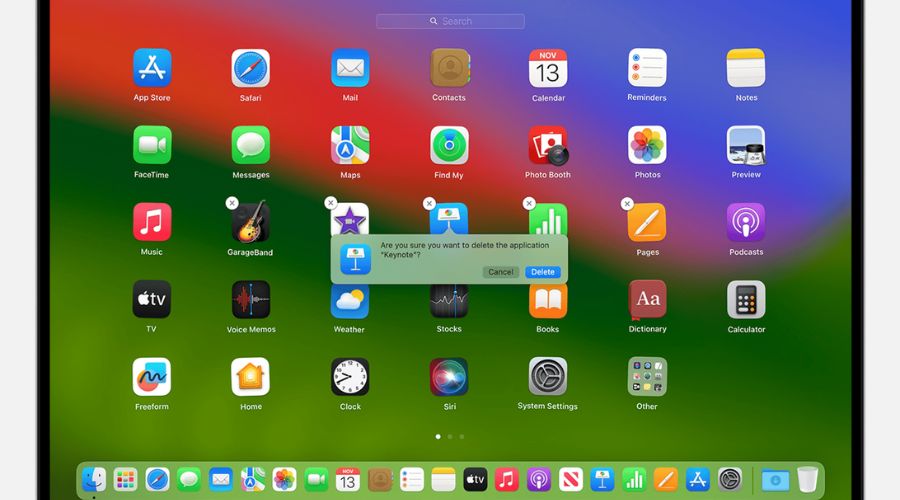
Langkah pertama, kamu bisa menggunakan Launcpad untuk menghapus app yang Anda download dari App Store. Caranya sebagai berikut :
- Pertama, untuk membuka Launcpad maka Anda bisa klik di Dock atau buka dari folder Aplikasi. Anda juga dapat menggunakan gerakan mencubit dengan ibu jari dan tiga jari di trackpad.
- Jika app yang Anda maksud tidak muncul di Launcpad maka cobalah untuk mengketikkan namanya di bidang pencarian di bagian atas Launchpad. Jika memiliki lebih dari satu halaman app, Anda dapat berpindah halaman dengan mengeklik titik di bagian bawah layar, atau dengan menggesek ke kanan atau kiri dengan dua jari di trackpad.
- Tekan dan tahan tombol Option atau klik dan tahan app apa pun hingga app bergetar.
- Kemudian, klik pada bagian tombol HapusNo alt supplied for Image yang posisinya berada di samping app yang ingin dihapus. Jika sudah, lalu klik Hapus untuk mengonfirmasi. App tersebut akan segera terhapus.
Jika app tidak dapat Ada hapus dari Launchpad yang ditandai munculnya tombol HapusNo alt supplied for Image hanya muncul untuk app yang diunduh dari App Store, Anda bisa menggunakan opsi lain. Salah satunya menggunakan Finder.
2. Hapus dengan Finder
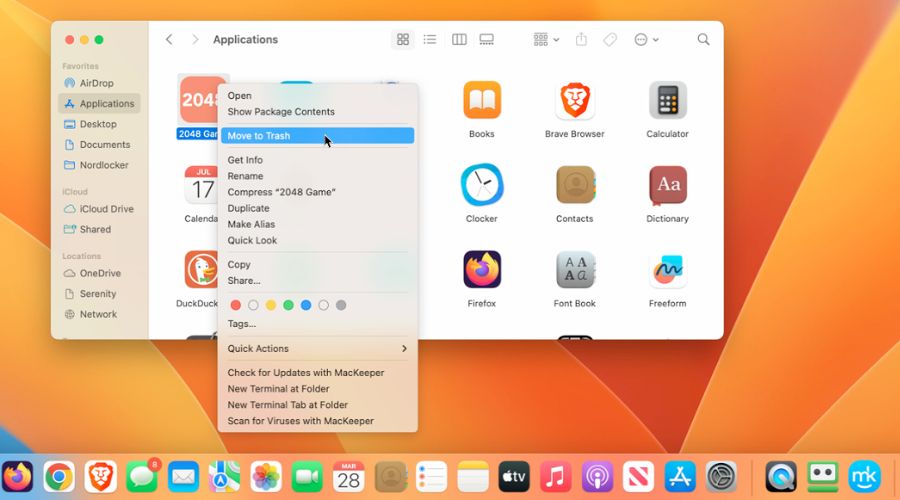
Selanjutnya, Anda juga bisa mencoba menggunakan Finder untuk menghapus instalasi app di laptop/perangkat Macbook Series. Berikut caranya :
- Langkah 1: Buka Finder
Pertama-tama, buka Finder di dock MacBook Anda. Finder adalah jendela yang memungkinkan Anda mengakses berbagai file dan aplikasi di sistem Anda. - Langkah 2: Pilih “Applications”. Nantinya di sidebar Finder, temukan dan klik “Applications.” Daftar aplikasi yang terinstal di MacBook Anda akan muncul.
- Langkah 3: Temukan Aplikasi yang Akan Dihapus. Cari aplikasi yang ingin Anda uninstall. Anda dapat menggunakan fungsi pencarian atau secara manual melihat daftar aplikasi.
- Langkah 4: Hapus Aplikasi. Klik kanan pada aplikasi yang ingin dihapus, lalu pilih “Move to Trash.” Ini akan memindahkan aplikasi ke keranjang sampah.
- Langkah 5: Kosongkan Trash. Anda perlu mengosongkan Trash untuk menghapus aplikasi sepenuhnya. Klik kanan pada ikon Trash di dock dan pilih “Empty Trash.”
3. Menggunakan Terminal untuk Uninstall Aplikasi
Kemudian, cara lain yang bisa Anda lakukan untuk menghapus instalasi app di Macbook bisa dengan menggunakan terminal. Adapun langkah-langkahnya yang bisa Anda
- Langkah 1: Buka Terminal
Jika Anda familiar dengan Terminal, Anda dapat menggunakan perintah untuk uninstall aplikasi. Buka Terminal dari folder Utilities di Applications.
- Langkah 2: Gunakan Perintah “sudo”
Gunakan perintah “sudo rm -rf” diikuti dengan jalur aplikasi yang ingin dihapus. Pastikan untuk memasukkan jalur yang benar agar tidak menghapus file yang salah.
- Langkah 3: Masukkan Kata Sandi Administrator
Terminal akan meminta kata sandi administrator. Masukkan kata sandi untuk melanjutkan proses uninstall.
4. Uninstall dengan Drag-and-Drop
Metode ini mungkin terdengar sederhana dan cukup efektif, tetapi sering terabaikan. Anda dapat menghapus aplikasi dengan cara menarik dan menjatuhkannya ke Trash.
- Langkah 1: Buka Finder dan Applications.
- Langkah 2: Buka jendela aplikasi dan jendela Finder secara bersamaan.
- Langkah 3: Tarik ikon aplikasi ke dalam Trash di dock.
Menggunakan cara drag and drop seperti ini tentu saja akan jauh menghemat waktu dan sangat efektif untuk aplikasi yang tidak memiliki opsi uninstall konvensional.

5. Uninstall dengan AppCleaner
Jika Anda menginginkan alat yang lebih canggih untuk membersihkan sisa-sisa aplikasi, AppCleaner adalah jawabannya.
- Langkah 1: Unduh dan instal AppCleaner dari situs resminya.
- Langkah 2: Buka AppCleaner dan seret aplikasi yang akan dihapus ke jendela AppCleaner.
- Langkah 3: Klik “Remove” untuk menghapus aplikasi dan file terkaitnya.
AppCleaner tentu saja akan memastikan penghapusan yang lebih bersih dan menyeluruh. Sehingga, bisa menjadi alternatif untuk menghapus instalasi apk di perangkat Macbook.
6. Uninstall dengan CleanMyMac
Anda juga bisa menggunakan CleanMyMac sebagai alat untuk menghapus instalasi di Macbook. Tools uninstaller Macbook ini sebenarnya hampir sama dengan AppCleaner. Adapun cara menggunakannya cukup mudah. Berikut langkah-langkahnya :
- Langkah 1: Unduh dan instal CleanMyMac dari situs resmi.
- Langkah 2: Buka CleanMyMac dan pilih modul “Uninstaller.”
- Langkah 3: Pilih aplikasi yang ingin dihapus dan klik “Uninstall.”
CleanMyMac menawarkan alat uninstall yang canggih dengan kemampuan membersihkan file sisa secara otomatis.
7. Uninstall Melalui Mac App Store
Ada juga opsi lain yang cukup efektif sebagai alternatif untuk menghapus app di perangkat Macbook Series. Yaitu melalui App Store. Caranya sebagai berikut :
- Langkah 1: Buka Mac App Store.
- Langkah 2: Pergi ke bagian “Purchased” atau “Updates.”
- Langkah 3: Cari aplikasi yang ingin dihapus, dan klik “Install” untuk membatalkan instalasi.
Langkah seperti ini tentu saja akan memastikan bahwa aplikasi yang Anda hapus tidak akan muncul lagi di App Store.
8. File Installer
Kemudian, ada juga metode uninstall app di Macbook menggunakan file instaler. Jika Anda hendak menggunakan cara ini, berikut langkah-langkahnya :
- Langkah 1: Buka Installer dari folder Utilities di Applications.
- Langkah 2: Pilih “Show All” di bagian kiri atas.
- Langkah 3: Cari aplikasi yang ingin dihapus dan klik “Remove.”
Metode uninstall seperti ini tentu saja sangat efektif untuk menghapus aplikasi yang diinstal menggunakan file installer.
Tentu, beberapa cara uninstall aplikasi di Macbook di atas bisa jadi referensi bagi Anda yang bingung untuk menghapus apk di perangkat Macbook Series.
Dengan 8 metode uninstall yang berbeda, Anda tentu saja dapat memilih mana langkah atau metode yang paling sesuai dengan preferensi dan tingkat keahlian Anda.
Berbagai pilihan ini memastikan bahwa proses uninstall aplikasi di MacBook dapat Anda lakukan dengan mudah dan efisien, meningkatkan pengalaman pengguna dan memastikan performa perangkat tetap optimal.
Namun, jika Anda masih bingung dan ragu, tidak perlu khawatir. Karena, Anda bisa membawanya ke tukang servis laptop terpercaya untuk meminimalisir adanya kesalahan saat hendak menghapus app di Macbook.