
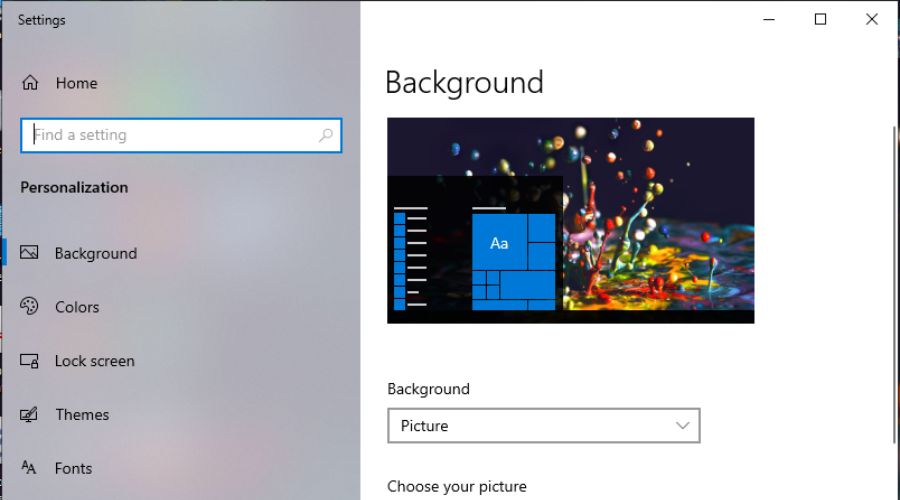
Baru pakai laptop Asus awalan? Bosan dengan tampilan wallpaper yang itu-itu saja? Ingin tahu cara mengganti wallpaper laptop Asus? Tentu, Anda yang baru pemula pengguna laptop Asus, kunjungan Anda ke website ini adalah pilihan yang sangat tepat.
Karena, pada konten artikel website ini, kita akan bahas beberapa cara untuk ganti latar belakang dan tema di laptop merk Asus. Termasuk mengatur tampilan desktop agar tampak lebih menarik secara visual.
Selain ganti wallpaper, Anda juga perlu memilih wallpaper yang tidak menutup pandangan pilihan ikon desktop sehingga tidak mengganggu efektivitas Anda dalam bekerja menggunakan laptop.
Nah, khusus bagi beberapa pengguna yang mungkin belum tahu menahu tentang ganti background di layar tampilan laptop, tidak perlu khawatir.
Ada beberapa tips dan trik ganti wallpaper di laptop Asus, khususnya bagi pengguna Windows 10 maupun Windows 11 versi terbaru agar tampilan desktop lebih tampak terkesan profesional dan tidak membosankan.
Untuk mendapatkan informasi lengkap, Anda bisa simak secara mendalam ulasan lengkapnya di bawah ini.
Baca juga : 8 Penyebab Layar Laptop Blue Screen, Tak Perlu Panik! Simak Solusinya

Cara Mengganti Wallpaper Laptop Asus
Laptop Asus adalah salah satu perangkat pilihan banyak orang karena kinerja handal dan desain yang menawan. Bagi pengguna laptop Asus, mengganti wallpaper adalah cara sederhana untuk memberikan sentuhan pribadi pada tampilan desktop.
Nah, dalam artikel ini, kita akan membahas langkah-langkah mudah untuk mengganti wallpaper laptop Asus Anda.
1. Pilih Wallpaper Resmi Asus
Asus menyediakan berbagai pilihan wallpaper resmi yang dirancang khusus untuk laptop mereka. Anda dapat mengunjungi situs web resmi Asus untuk mengunduh wallpaper berkualitas tinggi yang sesuai dengan ukuran layar laptop Anda. Ini adalah cara yang mudah untuk memberikan sentuhan asli dan merk pada laptop Anda.
2. Cari di Situs Wallpaper Gratis
Ada banyak situs web yang menyediakan koleksi wallpaper berkualitas tinggi secara gratis. Adapun beberapa situs terkenal yang bisa Anda jadikan rujukan antara lain seperti Unsplash, Pexels, dan Wallpaper Abyss.
Beberapa situs penyedia gambar wallpaper gratis tersebut tentunya menawarkan beragam pilihan gambar yang cocok untuk berbagai selera. Unduh gambar yang Anda sukai dan simpan dalam folder khusus di laptop Anda.
3. Gunakan Foto Pribadi Anda
Sementara itu, Anda juga bisa memberikan sentuhan pribadi pada laptop Anda dengan menggunakan foto pribadi sebagai wallpaper. Ini bisa menjadi momen kenangan, pemandangan favorit.
Lebih dari itu, bahkan karya seni pribadi juga bisa. Pastikan untuk memilih gambar dengan resolusi tinggi agar tampilan tetap tajam.
4. Pakai Pilihan Wallpaper Dinamis
Beberapa laptop Asus menyediakan opsi wallpaper dinamis atau live wallpaper. Tipe wallpaper seperti ini tentu saja akan memberikan efek gerakan pada layar desktop Anda, menciptakan tampilan yang lebih dinamis dan menarik. Cek pengaturan laptop Anda untuk melihat apakah ada opsi ini dan aktifkan sesuai keinginan.
5. Atur Wallpaper Slideshow
Jika Anda sulit memilih satu wallpaper favorit, Anda dapat mengatur laptop Asus Anda untuk menampilkan slideshow wallpaper.
Kemudian, Anda bisa memilih beberapa gambar yang Anda sukai dan atur waktu perpindahan antar gambar. Ini memberikan variasi yang menyegarkan setiap kali Anda melihat layar desktop.
6. Personalisasi Desktop Icons
Lalu, tak hanya mengganti wallpaper, personalisasi ikon-ikon desktop Anda juga dapat memberikan tampilan yang unik.
Maka dari itu, Anda bisa menyesuaikan ukuran, susunan, dan warna ikon sesuai preferensi Anda. Hal ini akan memberikan tampilan yang lebih terorganisir dan estetis.
7. Optimalkan Penggunaan Wallpaper Beresolusi Tinggi
Kemudian, Anda juga bisa memastikan gambar atau foto yang Anda pilih memiliki resolusi yang sesuai dengan layar laptop Asus Anda.
Sebagai informasi, wallpaper beresolusi tinggi tentu saja akan memberikan efek tampilan yang lebih tajam dan jelas sehingga akan meningkatkan pengalaman visual Anda.
8. Cek Pengaturan Multi-Display
Jika Anda menggunakan laptop Asus dengan beberapa layar, pastikan untuk memeriksa pengaturan multi-display. Sesuaikan wallpaper pada setiap layar agar sesuai dengan preferensi Anda dan menciptakan tampilan yang serasi.
9. Gunakan Efek Transparansi
Beberapa laptop Asus menyediakan opsi untuk mengatur tingkat transparansi pada wallpaper. Untuk itu, Anda bisa mencoba untuk bermain dengan efek transparansi. Tentu saja, tujuannya untuk menciptakan tampilan desktop yang unik dan modern.
10. Gunakan Aplikasi Pengelola Wallpaper
Terakhir, Anda dapat menggunakan aplikasi pengelola wallpaper untuk mengotomatiskan proses penggantian wallpaper. Aplikasi ini memungkinkan Anda mengatur jadwal untuk mengganti wallpaper secara otomatis, memberikan pengalaman yang dinamis tanpa usaha tambahan.
Kustomisasi Desktop
Ada beberapa langkah teknis yang bisa Anda lakukan untuk mengoptimasi tampilan wallpaper di laptop Asus. Adapun pilihannya sebagai berikut :
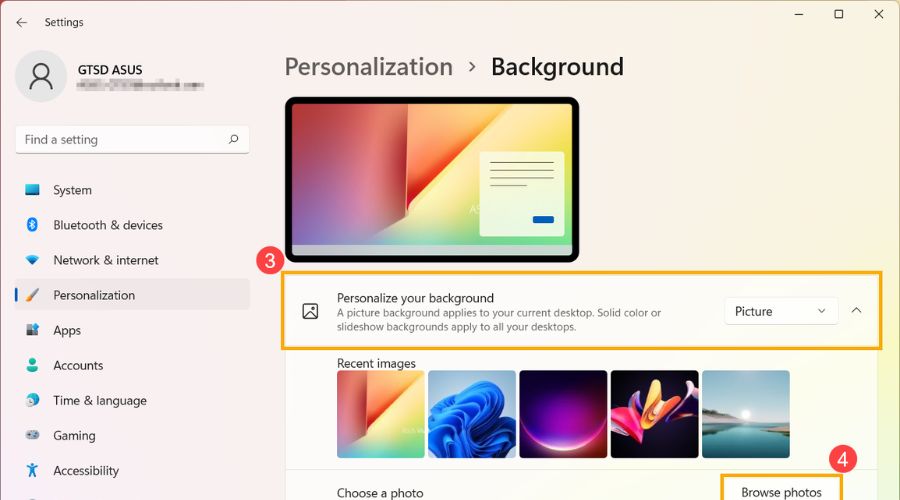
- Klik Kanan pada Layar Desktop: Mulailah dengan mengklik kanan pada layar desktop. Ini akan membuka menu kontekstual.
- Pilih “Personalize” atau “Kostumisasi”: Pilih opsi yang sesuai dengan tipe sistem operasi Anda. Pada umumnya, opsi ini akan muncul di bagian bawah menu kontekstual.
- Klik “Background” atau “Latar Belakang”: Pada menu personalisasi, cari opsi yang berhubungan dengan latar belakang atau wallpaper.
- Pilih Gambar yang Ingin Digunakan: Cari gambar yang telah Anda simpan sebelumnya. Klik pada gambar tersebut untuk melihat pratinjau.
- Atur Pilihan Display: Beberapa laptop Asus mendukung lebih dari satu layar. Jika Anda menggunakan beberapa layar, pastikan untuk memilih tata letak yang sesuai.
- Pilih Mode Penyajian Gambar: Anda dapat memilih antara “Fill,” “Fit,” “Stretch,” “Tile,” atau “Center.” Eksperimen dengan opsi ini untuk mendapatkan tampilan yang diinginkan.
- Terapkan Perubahan: Setelah Anda puas dengan pengaturan, klik “Apply” atau “Terapkan,” kemudian “OK” untuk menyimpan perubahan.
Tips Tambahan
- Jika Anda menyukai tampilan wallpaper yang variatif, pilih opsi slideshow untuk mengganti wallpaper secara otomatis setiap beberapa menit sesuai yang Anda pilih.
- Kemudian, Ada juga harus memastikan gambar yang Anda pilih tidak terlalu terang atau terlalu gelap agar mudah dibaca ikon-ikon desktop.

Mengganti wallpaper laptop Asus sebenarnya adalah proses yang sederhana dan mudah untuk Anda lakukan. Hanya saja, dalam soal mengganti wallpaper dengan teknis tertentu akan memberikan perubahan yang signifikan pada tampilan desktop Anda.
Kemudian, dengan mengikuti panduan bagaimana cara mengganti wallpaper laptop Asus tersebut, tentu saja Anda dapat dengan mudah menyesuaikan laptop Anda dengan gaya dan preferensi pribadi. Sehingga, tidak akan membuat Anda meras bosan dengan tampilan wallpaper yang monoton.
Maka dari itu, jangan ragu untuk bereksperimen dengan berbagai gambar dan pengaturan hingga Anda menemukan kombinasi yang paling sesuai dengan selera Anda.
Sekarang, dengan panduan ini, Anda dapat memberikan tampilan baru pada laptop Asus Anda dalam waktu singkat. Selamat mencoba dan nikmati pengalaman penggunaan laptop yang lebih personal dan menarik!