

Ada berbagai masalah yang muncul pada laptop. Salah satunya, saat Anda menghidupkan laptop, tiba-tiba muncul background biru atau yang disebut blue screen. Lalu, kira-kira apa penyebab laptop blue screen?
Umumnya, kondisi blue screen pada laptop ini terjadi pada perangkat yang menggunakan sistem operasi Windows. Dan, jika layar biru tiba-tiba muncul saat Anda menyalakan laptop maka kemungkinan besar ada masalah pada sistem Windows.
Tapi tenang saja, tidak perlu panik karena ada solusi yang bisa Anda coba lakukan untuk mengatasinya. Namun, sebelum masuk pada cara mengatasi layar biru pada laptop, kenali dulu beberapa faktor pemicu masalah blue screen.
Baca juga : Penyebab Layar Laptop Bergaris, Perlu kah Ganti LCD?
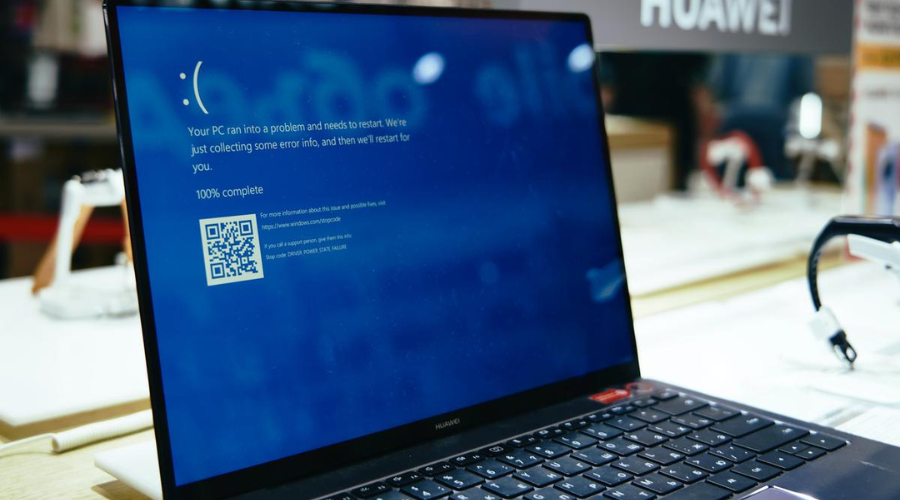
Penyebab Laptop Blue Screen di Windows
Blue Screen of Death (BSOD) pada laptop seringkali menjadi momok yang menakutkan bagi para pengguna. Ketika layar laptop tiba-tiba berubah menjadi biru dan muncul pesan kesalahan, banyak dari kita merasa bingung dan khawatir. Berikut beberapa penyebab umum di balik laptop blue screen, serta memberikan wawasan untuk membantu Anda mengatasi masalah ini.
1. Driver Tidak Kompatibel/Usang
Program atau driver baru yang tidak kompatibel dengan perangkat, sangat berpotensi besar memicu terjadinya kesalahan mekanisme sistem, sehingga muncul masalah seperti blue screen. Dalam hal ini termasuk penginstalan dan update driver.
Di sisi lain, jika Anda menggunakan program driver lama yang sudah usang juga sangat mungkin sekali memicu munculnya blue screen. Driver lama perlu untuk mendapatkan update terbaru karena tidak lagi kompatibel dengan perangkat.
2. Masalah BIOS Corrupt dan Serangan Malware
Pada program dengan sistem operasi Windows, BIOS (Basic input/output system) yang mengalami corrupt file tentu akan membuat terganggunya inisialisasi perangkat.
Pembaruan BIOS yang tidak cocok atau tidak kompatibel dengan versi sebelumnya di perangkat maka tentu saja bisa menyebabkan blue screen.
Lebih lanjut, adanya serangan virus/malware pun juga sangat berpotensi memicu munculnya layar biru saat Anda menyalakan laptop. Wajar saja, virus jenis malware akan merusak file sistem yang rentan, termasuk pada sistem BIOS.
3. Overclocking yang Berlebihan
Bagi Anda yang suka bereksperimen dengan performa laptop maka akan berpotensi menimbulkan dampak overclocking. Jika ini terjadi maka bisa jadi penyebab potensial dari kerusakan sistem BSOD yang gagal beroperasi sebagaimana mestinya.
Lebih dari itu, bila proses overclocking tidak dilakukan dengan hati-hati dan melebihi batas yang aman, dapat menyebabkan blue screen dan merusak perangkat keras.
Maka, sebaiknya hindari untuk mengotak-atik performa laptop hanya demi meningkatan performa tanpa mempertimbangkan beberapa aspek.
4. Overheating
Tak hanya mesin kendaraan saja, bahkan jika laptop mengalami overheating pun juga memicu kesalahan sistem yang berdampak pada munculnya layar biru.
Peningkatan suhu pada laptop yang berlebih akan berpengaruh pada perangkat keras. Seperti SSD, hard disk, RAM, maupun GPU.
Oleh karenanya peran coolpad atau kipas sangat penting dalam menjaga suhu perangkat laptop Anda. Jika kipas rusak, perangkat menjadi lebih mudah mengalami kenaikan suhu yang panas sehingga sangat berpotensi menimbulkan efek blue screen karena overheat.
5. Storage Penuh
Penyebab laptop blue screen terus juga biasanya terpicu karena adanya masalah pada storage atau ruang penyimpanan file.
Perlu Anda pahami, ruang penyimpanan yang sangat terbatas berpotensi memicu munculnya blue screen. Jika storage atau ruang penyimpanan penuh, sistem operasi bisa terganggu karena sistem yang berjalan tidak terakomodasi dengan tepat sesuai jalurnya.
Penyebab yang satu ini menjadi faktor yang seringkali muncul. Apalagi, jika kondisi laptop sudah berumur dengan penyimpanan file nan besar tanpa pernah dihapus/back up.
6. Update Windows yang Gagal
Saat update Windows, ada kemungkinan gagal update yang biasanya disebabkan karena saat update laptop mati, internet putus, atau memang sengaja laptop dimatikan.
Kondisi tersebut akan membuat update Windows menjadi gagal sehingga ada beberapa file corrupt yang memicu kesalahan sistem. Wajar jika tiba-tiba blue screen pun muncul karena faktor gagal update Windows tersebut.
7. Kerusakan Sistem File atau Registry
Kerusakan pada sistem file atau registry juga sangat berpotensi besar menyebabkan laptop tidak stabil dan berpeluang mengalami blue screen.
Memeriksa dan memperbaiki kesalahan file sistem atau registry secara berkala dapat membantu mencegah masalah ini.
8. Laptop Lama Tidak Dihidupkan
Siapa yang menyangka, laptop yang sudah berminggu-minggu tidak Anda nyalakan pun juga bisa memicu munculnya layar biru.
Blue screen karena laptop lama tidak beroperasi dipicu dari sistem operasi yang lama tidak berjalan. Sehingga, berpengaruh pada hard disk dan RAM untuk bekerja keras mengoperasikan sistem.
Biasanya, faktor eksternal seperti debu yang menumpuk di dalam komponen juga bisa menjadi penyebabnya. Mengingat, debu yang menumpuk membuat jaringan komponen tertutup sehingga aliran sistem operasi terhambat.

Solusi Cara Mengatasi Laptop Blue Screen di Windows
Setelah mengenali beberapa faktor penyebabnya, Anda bisa menyimak solusi untuk mengatasi munculnya blue screen pada laptop.
1. System Restore (khusus Windows)
Restore sistem pada laptop adalah proses mengembalikan sistem operasi dan konfigurasi perangkat lunak ke keadaan sebelumnya, yang dapat membantu memperbaiki masalah yang mungkin muncul.
Adapun cara untuk melakukan system restore sebagai berikut :
- Buka Pengaturan
- Pilih “Update & Security” (Pembaruan & Keamanan)
- Pilih “Recovery” (Pemulihan)
- Klik “Get started” (Mulai)
- Pilih Opsi Restore
- Pilih Metode Restore
- Ikuti Instruksi dan Konfirmasi
- Tunggu Proses Selesai. Biarkan laptop menyelesaikan proses restore. Ini mungkin memakan waktu beberapa saat.
- Selesai
Setelah proses selesai, laptop akan reboot dan kembali ke keadaan seperti saat titik restore tersebut dibuat.
2. Restart Laptop Anda
Restart laptop menjadi langkah alternatif yang umumnya cukup efektif untuk mengatasi masalah layar biru yang tiba-tiba muncul.
Blue screen biasanya muncul karena kesalahan sementara dan melakukan restat laptop pun dapat membantu memulihkan sistem operasi.
3. Pembaruan Driver Perangkat Keras
Menggunakan driver perangkat keras yang tidak kompatibel atau usang dapat menyebabkan blue screen. Maka dari itu, Anda bisa memperbarui (update) driver perangkat keras. Tentunya, pembaruan harus Anda lakukan melalui situs resmi produsen atau menggunakan alat manajemen driver yang terpercaya.
Ini merupakan salah satu langkah singkat untuk mengatasi masalah blue screen jika memang sudah diketahui penyebabnya adalah sistem driver yang usang atau gagal update yang membuatnya tidak kompatibel.
4. Install Ulang Windows
Jika beberapa langkah di atas masih belum bisa mengatasi blue screen di laptop maka jalan satu-satunya adalah dengan install ulang.
Karena, instal ulang Windows adalah langkah pamungkas yang dapat Anda lakukan mengingat cara ini akan menghapus semua sistem perangkat lunak dan menggantinya dengan yang baru.

Mengatasi laptop blue screen memerlukan pemahaman tentang penyebab laptop blue screen.
Tentu saja, dengan mengetahui faktor-faktor di atas, Anda dapat mengambil langkah-langkah preventif dan melakukan perbaikan yang diperlukan jika masalah tersebut muncul.
Namun, satu hal yang harus Anda ingat adalah selalu melakukan backup data secara rutin dan menjaga keamanan perangkat lunak dan perangkat keras Anda untuk menjaga kesehatan laptop Anda.