

Pernah mengalami tiba-tiba layar laptop bergerak-gerak sendiri? Ternyata, ada beberapa hal yang jadi penyebab layar laptop bergerak-gerak. Bisa gerak naik turun atau seperti bergoyang saat Anda sedang mengoperasikan laptop.
Mungkin, kendala soal layar laptop bergerak naik turun tersnebut jarang Anda temui. Namun, jika saat ini Anda sedang menemui kendala tersebut, tidak perlu khawatir. Ada beberapa alternatif untuk mengatasi kondisi layar laptop yang bergerak sendiri tersebut.
Salah satunya dengan mengenal atau mengidentifikasi dulu apa yang jadi pemicu touchpad laptop bergerak sendiri agar nanti bisa lebih mudah menemukan solusi yang tepat.
Penyebab Layar Laptop Bergerak Gerak Sendiri
Berdasarkan beberapa referensi kredibel, ada beberapa faktor utama yang membut layar pada laptop bergoyang-goyang atau gerak naik turun sendiri seperti tanpa sebab. Namun, nyatanya ada faktor pemicunya, antara lain sebagai berikut.

1. Masalah Kabel atau Port Koneksi
Salah satu penyebab umum layar laptop bergerak-gerak adalah kabel atau port yang tidak terhubung dengan baik.
Pastikan kabel VGA, HDMI, atau DisplayPort terpasang dengan aman pada laptop dan monitor eksternal (jika ada). Periksa keadaan fisik kabel dan port untuk memastikan tidak ada kerusakan.
2. Driver Grafis Tidak Terupdate
Driver grafis yang kadaluwarsa atau tidak mendapatkan update terbaru, sangat mungkin menjadi penyebab gangguan pada tampilan layar.
Untuk itu, sangat penting bagi Anda melakukan pembaruan sistem driver grafis laptop Anda ke versi terbaru. Tentunya melalui situs resmi produsen hardware atau menggunakan perangkat lunak manajemen driver.
3. Kartu Grafis Rusak (GPU Corrupt)
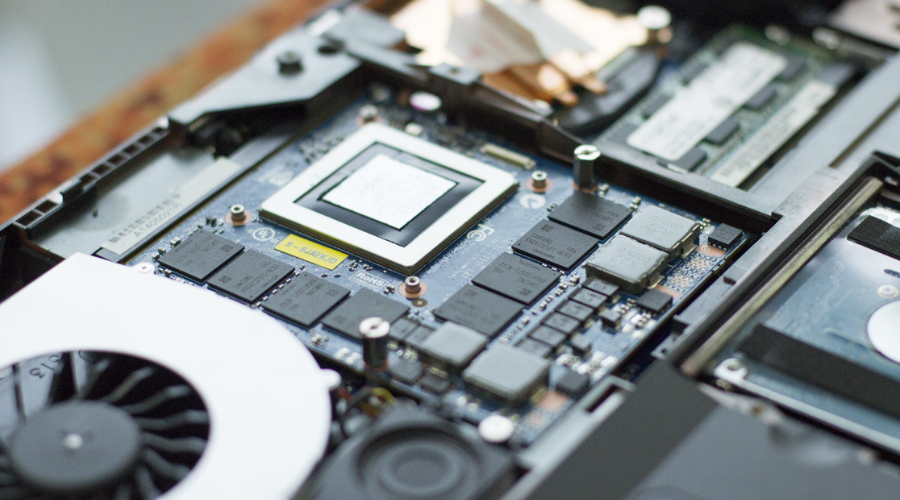
Kartu grafis atau GPU yang bermasalah dapat menjadi penyebab layar bergerak-gerak. Umumnya, detail kerusakannya ada pada sistem dari GPU sendiri yang mungkin saja mengalami courrupt sehingga tidak mampu beroperasi sebagaimana mestinya.
Lakukan pemeriksaan dengan perangkat lunak diagnostik atau hubungi layanan pelanggan produsen laptop untuk bantuan lebih lanjut.
4. Frekuensi Pembaruan Layar yang Tidak Cocok
Pengaturan frekuensi pembaruan layar yang tidak sesuai antara laptop dan monitor eksternal dapat menyebabkan masalah tampilan.
Indikatornya pun juga beragam, termasuk munculnya layar laptop yang bergerak sendiri seolah tanpa sebab.
Untuk itu, Anda perlu melakukan penyesuaian pengaturan ini melalui pengaturan tampilan di sistem operasi laptop Anda.
5. Gangguan pada Sinyal Elektronik
Interferensi elektromagnetik dari perangkat elektronik lain. Antara lain seperti router Wi-Fi atau perangkat listrik, dapat memengaruhi sinyal tampilan.
Untuk itu, Anda bisa memastikan layar laptop tidak terlalu dekat dengan perangkat elektronik lainnya untuk mencegah hal tersebut terjadi.
6. Masalah pada Sistem Operasi atau Aplikasi
Beberapa masalah tampilan dapat dipicu oleh konflik pada sistem operasi atau aplikasi yang berjalan. Maka dari itu, Anda harus melakukan pembaruan sistem operasi dan pastikan aplikasi yang Anda gunakan sudah kompatibel dengan versi yang terinstall.
7. Overheating atau Masalah Hardware Lainnya
Kelebihan panas pada laptop (overheating), tentu saja dapat menyebabkan masalah pada komponen hardware, termasuk kartu grafis. Indikatornya juga tidak jarang munculnya kondisi di mana layar laptop tiba-tiba bergerak naik turun atau goyang-goyang.
8. Masalah pada Touchpad atau Mouse
Biasanya, layar laptop yang tiba-tiba gerak sendiri sangat berkaitan dengan touchpad dan mouse. Sebabnya, kedua elemen tersebut yang mengendalikan kursor.
Layar laptop bergerak sendiri bisa jadi penyebabnya karena tidak kompatibel driver pada touchpad atau mouse yang Anda install.
Sedangkan di aspek lainnya, mouse yang membuat layar laptop bergerak sendiri biasanya berhubungan dengan kabel kusut atau error pada hardware.
9. Tombol Keyboard Tertekan Sendiri
Kemudian, tombol keyboard yang tertekan sendiri atau aktif sendiri juga bisa jadi penyebab pergerak layar pada laptop. Biasanya, kondisi ini tak lepas dari adanya masalah pada keyboard laptop yang mengalami kerusakan.
Maka dari itu, pastikan dulu apakah keyboard pada laptop Anda masih normal atau justru memang ada tombol yang tertekan sendiri.
Baca juga : Penyebab Keyboard Laptop Tidak Berfungsi
10. Kursor yang Terlalu Sensitif
Di sisi lain, tidak jarang juga ada beberapa kursor yang terlalu sensitif pada pergerakan. Dengan begitu, sangat besar sekali memungkinkannya untuk bergerak sendiri.
Sementara itu di sisi lain, pada beberapa kasus, kursor juga bisa mengklik suatu tombol dengan sendirinya tanda ada yang menyentuh.
Cara Mengatasi Layar Laptop Bergerak Sendiri
Setelah mengenali beberapa penyebab, ada beberapa langkah praktis yang bisa Anda lakukan ketika masalah layar laptop bergerak-gerak muncul. Adapun cara mengatasinya bisa Anda simak pada rincian di bawah ini.

1. Pengecekan Bagian Touchpad/Mouse dan Mousepad
Pengecekan dan perbaikan touchpad/mouse menjadi salah satu cara mengatasi layar laptop bergerak sendiri secara mendadak.
Jika Anda menggunakan touchpad, Anda sebaiknya menonaktifkannya terlebih dahulu di pengaturan (settings). Caraya untuk menonaktifkannya pun bisa mengikuti langkah-langkah instruksi di bawah ini:
- Klik menu start
- Pilih setting. Nantinya akan muncul pop up tab setting
- Pilih menu devices
- Pada bagian devices, klik menu touchpad di samping kiri
- Klik centang pada bagian leave touchpad on when a mouse is connected atau geser tombol di atasnya ke kanan hingga dalam keadaan off
Sebagai tambahan informasi, tombol kombinasi untuk mematikan touchpad memiliki setting yang berbeda-beda tiap merek laptop. Adapun untuk tombol kombinasinnya bisa Anda sesuaikan dengan merk laptop. Seperti :
- ASUS = Fn + F9
- HP = Fn + F7
- Toshiba = Fn + F9
- Acer = Fn + F6 / F7
- Lenovo = Fn + F6 atau F8
- Dell = Fn + F3 / F7 / F9
Jika toucpad sudah Anda aktifkan maka coba cek kembali apakah layar laptop masih bergerak sendiri.
Apabila masih bergerak sendiri maka itu menandakan jika masalahnya bukan pada touchpad. Akan tetapi, apabila tidak, itu artinya touchpad Anda memang bermasalah dan lebih baik dinonaktifkan sementara.
Sedangkan di sisi lain, jika Anda menggunakan mouse untuk menggerakkan kursor, Anda perlu memastikan apakah kabelnya terlilit atau kusut. Jika kabel mouse dalam keadaan rapi, cobalah lepas port USB dari mouse tersebut.
2. Perbarui/Update Driver Grafis
Langkah selanjutnya, Anda bisa mencoba untuk melakukan update driver grafis sebagai upaya mengatasi layar laptop yang gerak-gerak sendiri. Langkah ini dirasa cukup efektif untuk memastikan apakah memang masalahnya ada pada driver grafisnya.
Untuk melakukan update grafis, Anda bisa melakukan beberapa langkah, yaitu :
- Buka “Device Manager” di laptop Anda.
- Cari dan klik kanan pada “Kartu Grafis” di bawah “Display adapters.”
- Pilih “Update driver”
- Pilih opsi untuk mencari pembaruan secara otomatis dan tunggu sampai pembaruan selesai.
3. Restart Laptop
Restart laptop tampaknya menjadi salah satu solusi paling umum yang cukup efektif untuk mengatasi berbagai kendala pada laptop. Termasuk saat munculnya kondisi layar laptop bergerak-gerak.
4. Cek dan Uji Kinerja Kartu Grafis
Pastikan juga kondisi kartu grafis pada laptop Anda baik-baik saja mengingat berkaitan era dengan performa tampilan layar pada laptop.
Akan lebih mudah dan efektif jika Anda menggunakan perangkat lunak diagnostik. Sebut saja seperti FurMark atau MSI Afterburner, untuk menguji kinerja kartu grafis.
Perhatikan, apakah ada masalah atau kegagalan dalam uji kinerja atau tidak. Jika tidak ada berarti bukan pada kartu grafisnya. Tentu saja, pada komponen lain yang mungkin saja menjadi penyebabnya.
Setelah memahami berbagai faktor yang jadi penyebab layar laptop bergerak gerak di atas, tentunya Anda pun akan lebih mudah untuk mengatasinya sesuai sumber masalahnya.