
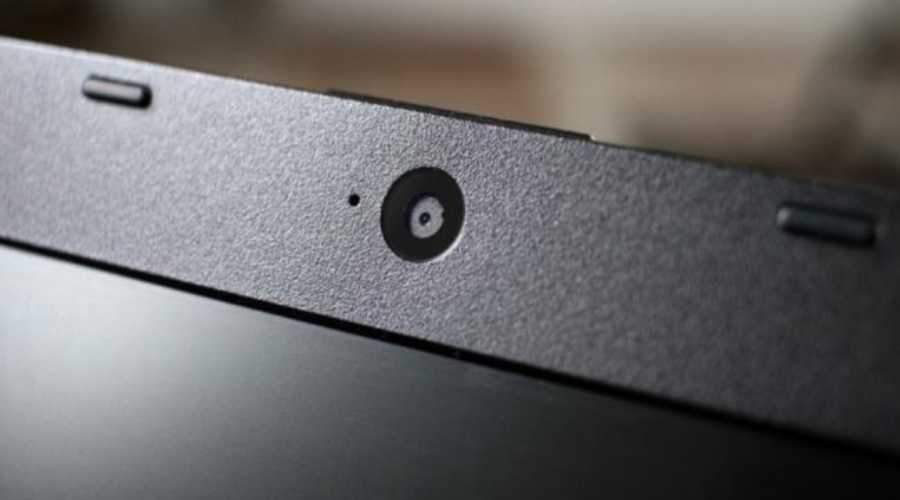
Kamera laptop Asus tidak berfungsi secara mendadak? Padahal, Anda sedang diburu kegaiatan rapat virtual via zoom di laptop?
Tak memungkiri, masalah kamera pada laptop Asus yang tidak mau hidup sering menjadi momok yang cukup mengkhawatirkan. Khususnya, bagi Anda yang kegiatannya sering dilakukan secara virtual melalui zoom.
Lalu, kenapa sih kamera di laptop Asus tiba-tiba mati/tidak berfungsi? Adakah kerusakan di kameranya? Atau, mungkin ada kerusakan di komponen lain?
Untuk tahu lebih dalam, simak alasan kenapa kamera di laptop Asus tiba-tiba tidak bisa digunakan.
Penyebab Kamera Laptop Asus Tidak Berfungsi
Kamera laptop adalah fitur yang sangat penting, terutama bagi mahasiswa yang sering menggunakan video call atau konferensi online. Namun, tidak jarang pengguna mengalami kendala ketika kamera laptop Asus mereka tiba-tiba tidak berfungsi.
1. Driver Kamera Tidak Terpasang dengan Benar
Penyebab pertama yang perlu Anda cek adalah pemasangan driver kamera. Mengingat, driver kamera seringkali menjadi sumber penyebab kenapa kamera di laptop Asus mengalami macet atau tidak hidup saat Anda memerlukannya.
maka dari itu, Anda harus memastikan driver kamera sudah terpasang dengan benar dan sudah mendapatkan update pembaruan sistem ke versi terbaru.
Untuk pembaruannya, Anda pun dapat mengunjungi situs resmi Asus untuk mendownload dan menginstal driver terbaru.
2. Pengaturan Privasi Windows
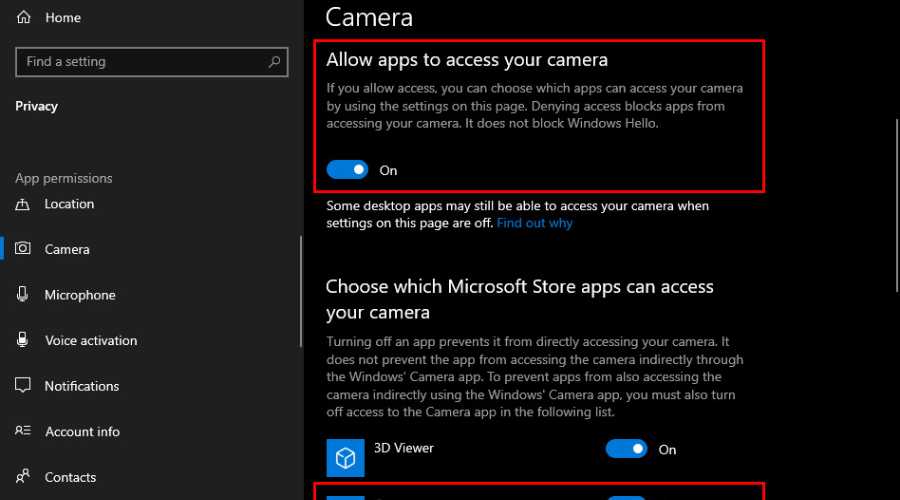
Kemudian, sumber masalah kenapa Pengaturan privasi Windows mungkin memblokir akses kamera. Maka dari itu, ada baiknya Anda melakukan pemeriksaan di bagian izin privasi Windows. Apakah pengaturan privasi dan izin kamera sudah aktif atau belu,
Caranya, cukup mudah. Karena, Anda dapat melakukannya dengan membuka “Pengaturan” -> “Privasi” -> “Kamera”.
3. Kamera Mati pada Pengaturan BIOS
Pengaturan BIOS dapat mematikan kamera secara otomatis. Masuk ke BIOS laptop Anda dan pastikan opsi kamera tidak dinonaktifkan.
Selain itu, Anda juga harus perhatikan bahwa mengubah pengaturan BIOS tentu memerlukan pengetahuan teknis lebih lanjut. Jika Anda kurang yakin, Anda bisa membawanya ke tempat servis laptop.
4. Perangkat Lunak Antivirus yang Tidak Kompatibel (Konflik)
Beberapa perangkat lunak antivirus dapat menyebabkan konflik dengan kamera yang memicu keduanya tidak kompatibel. Sementara proteksi antivirus sangat penting, cobalah untuk menonaktifkan sementara. Atau, Anda bisa mengonfigurasi perangkat lunak tersebut agar tidak mengganggu fungsi kamera.
Hal ini perlu Anda coba lakukan mengingat pada beberapa kasus, driver kamera pada laptop Asus tidak jarang mengalami non-kompatibel dengan driver kamera. Dengan kata lain, driver kamera dianggap malware oleh antivirus.
5. Pembaruan Sistem Operasi
Sistem operasi yang tidak mendapat pembaruan tentu saja berpotensi besar dapat memicu berbagai masalah, termasuk kamera yang tidak berfungsi.
Wajar mengingat selain driver kamera laptop, sistem operasi menjadi platform yang berperan sebagai penggerak mekanisme dari seluruh komponen dalam laptop. Jika sistem tidak update maka ada kemungkinan driver pada laptop tidak akan mampu beroperasi, termasuk driver kamera.
Maka dari itu, selalu pastikan Windows atau sistem operasi lainnya telah mendapatkan pembaruan ke versi terbaru.
6. Koneksi Hardware yang Longgar
Periksa koneksi hardware kamera pada laptop Anda. Kabel yang lepas atau koneksi yang longgar dapat menjadi penyebab kamera tidak berfungsi. Anda harus memastikan bahwa kabel kamera terhubung dengan baik dan benar.
7. Kamera Rusak secara Fisik
Terakhir, jika semua langkah di atas telah dicoba dan kamera masih tidak berfungsi, mungkin ada kerusakan fisik pada kamera. Segera hubungi pusat layanan Asus. Atau, sebagai opsi alternatifnya, Anda bisa menghubungi teknisi servis laptop terpercaya untuk mendapatkan bantuan lebih lanjut.

Cara Mengatasi Kamera Laptop Asus Tidak Berfungsi
Selain penyebabnya, tentu ada solusi untuk mengatasi kamera di laptop Asus yang tidak mampu berfungsi sebagaimana mestinya. Adapun caranya bisa Anda simak di bawah ini.
1. Periksa Koneksi Fisik Kamera
Langkah pertama yang perlu Anda lakukan yaitu selalu memastikan koneksi fisik kamera pada laptop Anda. Cek pada bagian kabel kamera apakah terhubung dengan baik ke port yang sesuai.
Bukan tanpa alasan mengingat tidak jarang, koneksi yang lepas dapat menjadi penyebab utama kamera tidak berfungsi.
2. Aktifkan Kamera melalui Pengaturan Sistem Operasi
Buka pengaturan sistem operasi laptop Anda dan pastikan bahwa kamera telah Anda aktifkan. Untuk pengguna Windows, buka “Pengaturan” -> “Privasi” -> “Kamera”, lalu pastikan opsi “Izinkan aplikasi menggunakan kamera” telah diaktifkan.
3. Perbarui Driver Kamera
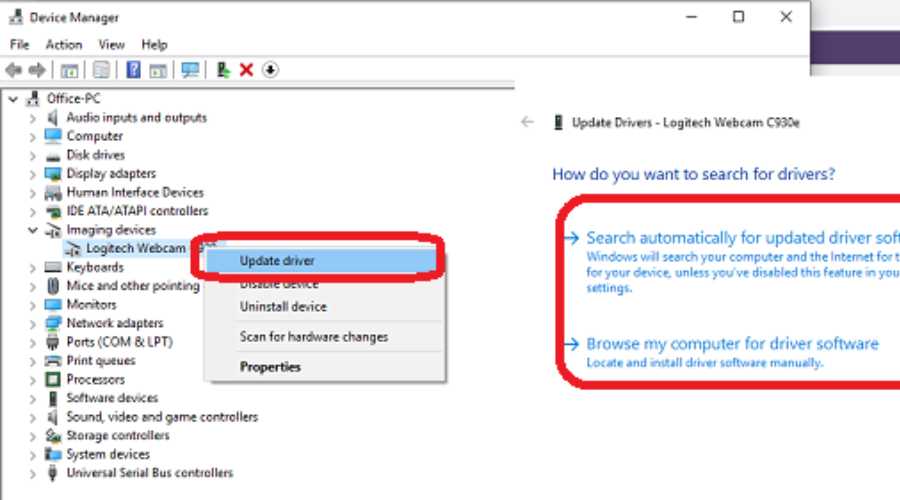
Driver kamera yang tidak terpasang atau usang dapat menjadi penyebab kamera laptop tidak berfungsi. Perbarui driver kamera Anda ke versi terbaru.
Caranya cukup mudah. Anda bisa langsung mengunjungi situs resmi Asus atau menggunakan “Manajer Perangkat” pada sistem operasi Anda.
4. Tutup Aplikasi Pihak Ketiga yang Menggunakan Kamera
Pastikan tidak ada aplikasi lain yang menggunakan kamera pada saat bersamaan. Aplikasi pihak ketiga yang mengakses kamera secara bersamaan dengan aplikasi lain dapat menyebabkan konflik dan membuat kamera tidak berfungsi.
5. Cek Pengaturan Antivirus
Beberapa program antivirus dapat menghalangi fungsi kamera. Periksa pengaturan antivirus Anda dan pastikan kamera tidak diblokir.
Jika perlu, Anda bisa nonaktifkan sementara antivirus untuk menguji apakah kamera berfungsi dengan baik sebagaimana mestinya atau ada error.
6. Periksa Setting BIOS
Perlu Anda pahami bahwa setting atau pengaturan pada BIOS ternyata juga dapat memengaruhi kinerja kamera. Bahkan, jika settingan kurang tepat, bisa membuat kamera laptop Asus menjadi tidak berfungsi normal.
Untuk langkah-langkahnya, Anda bisa masuk ke BIOS laptop Anda dan pastikan opsi kamera tidak dinonaktifkan.
Namun, perhatikan bahwa mengubah pengaturan BIOS memerlukan pengetahuan dari orang yang ahli. Maka, disarankaan untuk mencoba setting BIOS ini, Anda meminta bantuan kepada teman atau kerabat yang paham tentang laptop.
7. Uji dengan Aplikasi Pengujian Kamera Bawaan
Sistem operasi biasanya menyertakan aplikasi kamera bawaan. Gunakan aplikasi ini untuk menguji apakah kamera berfungsi. Jika kamera berjalan normal pada aplikasi pengujian bawaan, kemungkinan besar masalah terletak pada aplikasi pihak ketiga.
8. Periksa Update Sistem Operasi
Pastikan sistem operasi laptop Anda telah diperbarui ke versi terbaru. Pembaruan sistem operasi tidak hanya memperbaiki bug, tetapi juga dapat memperbarui driver dan memperbaiki kompatibilitas perangkat.
9. Cek Kamera di Manajer Perangkat
Buka “Manajer Perangkat” dan periksa apakah ada masalah atau konflik dengan perangkat kamera. Jika ada, perbarui atau instal ulang driver sesuai kebutuhan.
10. Bawa ke Outlet Spesialis Servis Laptop
Jika semua langkah di atas belum memberikan solusi, mungkin ada masalah yang memerlukan bantuan profesional. Jangan ragu untuk menghubungi dukungan teknis resmi Asus atau tempat servis laptop terpercaya untuk memperoleh tindakan perbaikan yang tepat.
Dengan memperhatikan penyebab-penyebab dari kamera laptop Asus tidak berfungsi di atas, Anda dapat mengatasi masalah kamera laptop Asus yang tidak berfungsi dengan lebih efektif.
Jangan ragu untuk menghubungi dukungan teknis jika Anda masih mengalami kesulitan. Semoga artikel ini membantu Anda mengatasi kendala kamera laptop dan kembali menggunakan perangkat Anda dengan lancar.