
Ketika Anda sedang sibuk bekerja menggunakan laptop Asus, tiba-tiba kursor yang biasanya setia menemani aktivitas Anda menghilang. Pastinya, kondisi tersebut menjadi pengalaman yang membuat Anda frustrasi dan membuat kita kehilangan fokus. Tentu, Anda perlu tahu cara mengembalikan kursor yang hilang di laptop Asus, bukan?
Kursos yang menghilang di laptop Asus sebenarnya terjadi karena beberapa faktor. Namun, umumnya faktor sistem yang eror atau software yang bermasalah menjadi pemicu utama kenapa kursor di laptop Asus tidak bisa bergerak sama sekali.
Ada banyak langkah yang bisa Anda lakukan untuk menampilkan kembali kursor yang tiba-tiba hilang di laptop Asus. Mau tahu? Simak saja langkah-langkahnya di bawah ini.
Baca juga : 10 Penyebab Touchpad Laptop Tidak Berfungsi
Cara Mengembalikan Kursor yang Hilang di Laptop Asus
Dalam artikel ini, kita akan membahas cara efektif untuk mengembalikan kursor yang hilang di laptop Asus. Mari kita mulai dengan memahami beberapa penyebab umum dari masalah ini.
1. Reinstal Driver
Dari beberapa cara, install ulang driver kontrol kursor menjadi solusi yang cukup efektif untuk mengembalikan kursor yang hilang di laptop. Termasuk juga di laptop merk Asus.
Adapun untuk cara install ulang driver kursor di laptop sebagai berikut :
- Klik start kemudian cari pilihan Device Manager
- Jika sudah, perluas pada pilihan sub menu ‘System devices’. Kemudian, cari bagian ‘Intel(R) Serial IO I2C Host Controller’ dan klik kanan. Tekan ‘Enable device’.
- Sampai pada tahap ini, Anda perlu mencari pilihan ‘Intel(R) Serial IO I2C Host Controller’.
- Jika sudah ketemu lalu klik kanan dan tekan ‘Uninstal device’.
- Nantinya akan ada jendela baru yang muncul. Anda tinggal centang kotak di sebelah ‘Delete the driver software for this device’. Selanjutnya, tekan ‘Uninstall’.
- Setelah itu, restart laptop Asus Anda.
- Cek kembali. Kemungkinan besar, kursor di laptop Asus akan muncul seperti semula setelah laptop Anda restart.
2. Cek Hotkey Touchpad
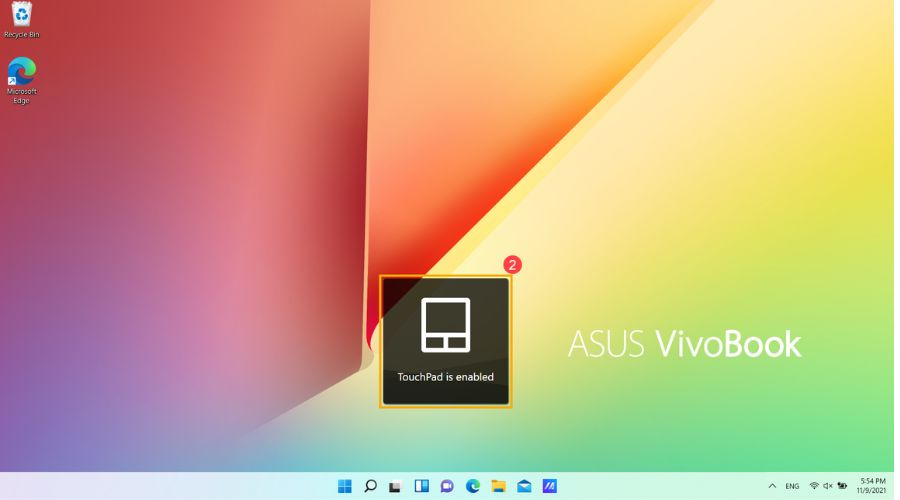
Sebagai informasi, pada keyboard laptop Asus, tersedia fitur fungsional yang memiliki fungsi sebagai Touchpad aktif dan tak aktif. Jika Anda secara tidak sengaja menonaktifkan, otomatis kursor pun akan hilang walaupun touchpad sudah disentuh.
Maka, Anda perlu mengaktifkannya kembali dengan cara sebagai berikut :
- Pertama, tekan tombol keyboard F6 atau F9. Pastikan Anda memilih tombol dengan logo di keyboard yang ada bentuk touchpad.
- Kemudian, tekan saja tombol tersebut satu kali. Namun, perlu Anda ketahui, ada beberapa laptop ASUS yang perlu menggunakan bantuan tombol Fn untuk mengaktifkan perintah hotkey touchpad.
- Sampai di sini, jika penyebabnya bersmber dari tombol hotkey touchpad yang dalam posisi non aktif maka seharusnya sekarang kursor di laptop ASUS sudah muncul lagi.
3. Cek Kondisi Mouse
Perlu untuk Anda ketahui, mouse saat ini sudah ada jenis yang menggunakan bluetooth sehingga Anda tidak perlu lagi menggunakan sambungan USB untuk menyambukan mouse dan laptop.
Meski demikian jika kondisi kursor hilang tiba-tiba muncul maka kemungkinan besar fungsi bluetooth pada mouse mengalami masalah.
Sementara itu, kursor yang tidak bisa Anda gerakkan saat menggunakan mouse jenis USB, ada kemungkinan di bagian koneksi kabelnya terputus.
Untuk solusinya, Anda bisa mencoba menggunakan mouse baru. Jika bisa kursor di laptop Asus bisa bergerak, itu tanda mouse sebelumnya yang bermasalah.
4. Scan Malware atau Virus
Adanya malware atau virus juga bisa menjadi salah satu penyebab kursor di laptop Asus hilang atau tidak bisa Anda gerakan sama sekali.
Maka dari itu, Anda perlu untuk melakukan pemindaian menyeluruh pada laptop Anda. Tujuannya jelas untuk memastikan tidak ada malware atau virus yang menyebabkan masalah.
Anda bisa membuka antivirus melalui scanning antivirus bawaan Windows. Caranya sebagai berikut :
- Buka menu Windows Security.
- Jika sudah, klik pada pilihan menu Virus & Threat proteciton.
- Nantinya ada beberapa pilihan menu scanning. Ada Quick Scan dan Full Scan. Klik menu Quick Scan dan tunggu sampai proses selesai.
- Jika tidak ada virus maka akan ada notif jika kondisi laptop Anda aman. Namun, bila ada virus maka akan ada pilihan untuk Quarantie atau hapus. Pilih saja opsi hapus.
5. Pemulihan Sistem
Jika semua solusi di atas tidak berhasil, Anda pun dapat mencoba mengembalikan sistem ke titik pemulihan sebelum masalah muncul.
Tujuan dari proses ini tentu saja untuk mengembalikan konfigurasi sistem dan file sistem ke kondisi sebelumnya tanpa menghapus file pribadi kita. Adapun caranya sebagai berikut :
- Buka “Control Panel” dan pilih “Sistem”.
- Kemudian, klik pada opsi “Proteksi Sistem” di sebelah kiri.
- Setelah itu, nantinya akan muncul jendela baru. Cari dan pilih “Pulihkan Sistem” di bagian tengah.
6. Periksa Pengaturan Touchpad di MyASUS
Pada laptop Asus, tentu ada program setting bawaan yang akan memudahkan pengguna dalam melakukan berbagai pengaturan, termasuk touchpad.
Untuk caranya, Anda bisa simak langkah-langkahnya di bawah ini :
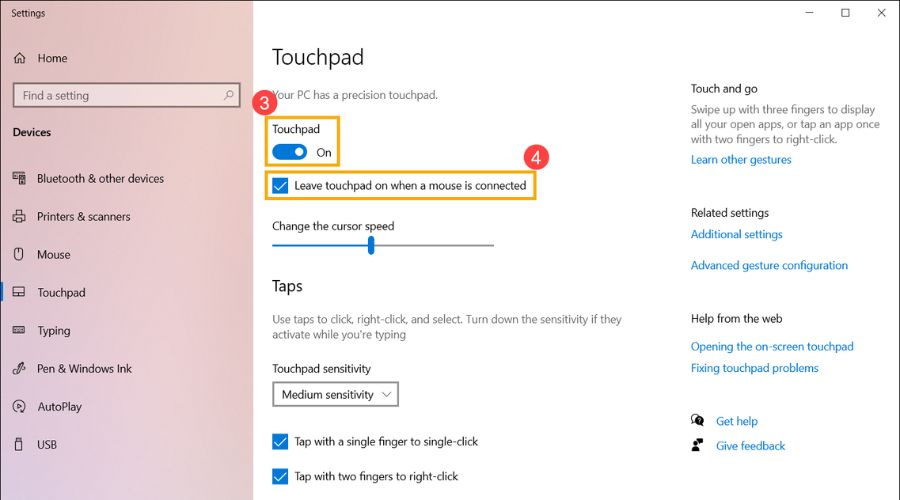
- Ketik dan cari MyASUS pada bagian kotak pencarian Windows. Kemudian, klik Open.
- Lalu, pada bagian Windows, klik pilihan menu Customization.
- Pada Input Device Settings, cari opsi Touchpad Lock pilihan dan atur ke “Unlock”.
- Jika laptop ASUS Anda sudah mendapatkan dukungan fitur touchpad yang support keypad numerik, maka akan ada tombol NumberPad Lock pengaturan di MyASUS. Jika Anda tidak dapat menggunakan papan tombol angka pada papan sentuh, setel ke “Unlock”.
7. Reset BIOS
Selanjutnya, cara mengatasi kursor yang hilang di laptop Asus, bisa dengan melalui pengaturan default di BIOS. Langkah setting default di BIOS tentu bisa membantu ketika sistem tidak dapat berfungsi dengan baik karena pengaturan yang diubah atau rusak.
Saat Anda memuat pengaturan default, BIOS akan kembali secara otomatis pada pengaturan awal yang ditetapkan saat motherboard diproduksi.
8. Cek Bagian Sambungan Mouse
Berikutnya, jika kursor masih tetap saja hilang, tentunya Anda perlu memeriksa perangkat mouse yang Anda gunakan. Beberapa masalah dapat muncul akibat kabel yang rusak atau bisa juga bersumber dari colokan USB jika Anda menggunakan mouse USB.
Periksa apakah kabel yang terhubung ke touchpad atau mouse eksternal (jika digunakan) dalam kondisi baik. Jika menggunakan mouse eksternal, coba lepas dan pasang kembali.
Jika kursor muncul saat menggunakan mouse eksternal, mungkin ada masalah dengan touchpad laptop.
9. Install Ulang Windows
Beberapa kasus soal kursor yang tidak berfungsi di laptop Asus juga pemicunya karena sistem Windows yang mungkin saja ada beberapa file corrupt.
Maka dari itu, tidak ada salahnya jika Anda melakukan install ulang Windows secara menyeluruh. Langkah ini cukup efektif sebagai alternatif untuk mengembalikan fungsi kursor yang tiba-tiba tidak bergerak.
Namun perlu Anda catat, saat hendak melakukan install ulang, sebaiknya back up data penting yang tersimpan di Local Disk C agar tidak ikut hilang ketika proses reinstall Windows.
10. Bawa Laptop ke Service Center
Jika cara-cara di atas gagal mengatasi masalah kursor yang hilang, solusi terakhir adalah mencari bantuan dari service center. Atau, Anda juga bisa membawanya ke tukang servis laptop yang sudah ahli dan berpengalaman.

Jika mlihat dari beberapa langkah di atas, tentu ada cukup banyak cara mengembalikan kursor yang hilang di laptop Asus. Anda hanya perlu memilih atau mencoba satu per satu mana yang sekiranya sesuai dengan kerusakannya.