

Laptop Anda tidak muncul suara? Sudah restart berulang kali masih sama saja tidak muncul suara dari speakernya? Lalu, apa sih penyebab laptop tidak ada suara?
Ada beberapa faktor penyebab speaker laptop tidak ada suara. Munculnya masalah ini seringkali secara mendadak. Wajar jika laptop Anda mengalami kondisi seperti itu membuat Anda bingung harus berbuat apa dan bagaimana.
Karena faktor penyebabnya yang beragam, tentu saja metode untuk mengatasinya juga tidak bisa asal. Harus ada tindakan identifikasi penyebab kerusakannya lalu lanjut pada tahapan solusi untuk mengatasinya.
Tak perlu khawatir. Tentu, ada cara tepat untuk mengatasi suara dari speaker laptop yang tiba-tiba hilang. Namun, sebelum melangkah pada solusi, Anda harus mengenali dulu apa saja faktor penyebabnya agar solusi yang Anda lakukan sesuai dengan pemicunya.
Penyebab Laptop Tidak Ada Suara
Sebenarnya, tidak hanya soal speakernya saja yang bermasalah. Ada kemungkinan faktor lain yang sering tidak Anda sadari yang membuat suara laptop tidak muncul. Terutama saat membunyikan musik atau memutar video. Adapun penyebabnya sebagai berikut.

1. Driver Audio yang Tidak Terinstal atau Tidak Terupdate
Driver audio yang rusak, tidak terinstal, atau tidak terupdate sangat berpotensi memicu masalah suara yang tidak muncul pada laptop Anda.
Wajar saja mengingat selain hardware, suara yang keluar dari laptop juga mendasarkan dari mekanisme perangkat pada software pendukung, seperti driver speaker.
Maka dari itu, pastikan driver audio di laptop Anda terinstal dengan benar dan selalu diperbarui ke versi terbaru.
2. Speaker Bermasalah
Penyebab speaker laptop tidak ada suara juga umumnya karena kendala pada speaker itu sendiri. Misalnya rusak atau ada komponen penghubung speaker yang bermasalah.
Bisa jadi, tidak munculnya suara dari speaker laptop ini disebabkan adanya kerusakan pada kabel penghubung. Atau, tidak menutup kemungkinan, speaker pada laptop sudah rusak sehingga perlu penggantian dengan speaker baru.
Jika memang sudah jelas sumber masalah dari tidak munculnya suara dari laptop karena speaker maka sebaiknya bawa laptop Anda ke tempat service laptop terpercaya untuk pengecekan lebih lanjut.
3. Pengaturan Sistem Volume
Bukan sekedar menaikkan atau menurunkan volume saja, lebih dari itu, sistem volume pada speaker laptop yang bermasalah juga jadi penyebabnya.
Bisa saja sistem driver volumer tidak update atau mengalami kendala corrupt yang mana ada file sistem yang hilang dari sistem driver volume.
Untuk mengatasinya, Anda perlu melakukan langkah update driver. Jika masih belum bisa maka Anda bisa melakukan install ulang secara menyeluruh.
4. Sistem Operasi Tidak Kompatibel
Ada kalanya, sistem operasi yang mengalami pembaruan (update) berdampak pada kinerja sofware sistem lainnya, tak terkecuali sistem loudspeaker yang mengatur keluarnya suara dari laptop.
Pembaruan sistem operasi tentu saja akan mengalami beberapa perombakan sistem yang berpengaruh pada mekanisme speaker.
Jika file pembaruan yang diunduh kompatibel dengan speaker saat ini yang ada pada laptop maka tidak akan ada masalah. Namun, jika tidak komaptibel karena beda versi, sebaiknya Anda melakukan update driver speaker dan beberapa komponen yang terkait.
5. Kendala pada Motherboard
Sebagai tempat komponen diatur, motherboard pada laptop yang sedang mengalami kendala juga menyebabkan laptop Anda tidak bisa mengeluarkan suara.
Lebih dari itu, sistem speaker atau loundspeaker pada motherboard juga tidak menutup kemungkinan tidak mampu terdeteksi dan terbaca. Sehingga, salah satu solusinya adalah membongkar motherboard laptop untuk perbaikan susunan komponen maupun pengecekan secara menyeluruh.
6. Perangkat Audio Tidak Terdeteksi
Penyebab lainnya, bisa juga karena perangkat audio yang tidak terdeteksi atau tidak bisa terdeteksi oleh sistem.
Kondisi tersebut seringkali muncul pada beberapa laptop yang sudah berusia lebih dari 5 tahun. Di mana, faktor pemicunya terletak pada sistem operasi dan RAM yang sudah aus sehingga ada beberapa komponen, termasuk audio menjadi terlewatkan saat proses start up menyalakan laptop.
Cara Mengatasi Laptop Tidak Ada Suara
Di bawah ini ada beberapa langkah yang bisa Anda coba satu per satu untuk mengembalikan suara laptop yang hilang.

1. Install Ulang Driver Audio
Reinstall Driver Audio bisa menjadi pilihan awal Anda untuk mengatasi suara laptop yang tiba-tiba hilang. Caranya :
- Pilih menu Start. Kemudian, masuk ke Device Manager.
- Berikutnya, klik Sub-kategori Sounds, Video, and Game Controllers.
- Seteah sampai bagian ini, cari Audio yang terinstal lalu klik kanan.
- Lalu, pilih menu yang bertuliskan Update Driver Software
- Terakhir, ikuti petunjuk penginstallan yang tersedia.
2. Restart Audio Service
Kemudian, Anda bisa juga bisa memilih opsi solusi lainnya untuk mengatasi laptop yang tidak muncul suaranya dengan restart Audio Service. Langkah-langkahnya sebagai berikut:
- Pertama, pada keybowrd cobalah klik tombol CTRL + R secara bersamaan.
- Jika sudah lalu ketik tulisan services.msc.
- Kemudian, scroll layar ke bawah, cari pilihan Windows Audio Services.
- Jika sudah, klik kanan pada opsi Windows Audio Services dan pilih Restart.
- Selesai. Untuk memastikannya, Anda bisa cek kembali apakah speaker laptop sudah muncul atau belum.
3. Mengubah Speaker ke Setting Default
Cara lain yang bisa Anda lakukan adalah dengan setting Speaker ke pengaturan default. Adapun langkah-langkahnya yaitu:
- Buka bagian menu, lalu cari opsi Control Panel.
- Berikutnya, klik pada pilihan menu Hardware and Sound, kemudian klik Sound.
- Sampai di sini, klik kanan pada menu pilihan speaker yang digunakan.
- Klik opsi Set as Default Device. Langkah ini berfungsi untuk mengaktifkan kembali speaker di laptop.
4. Update Windows
Sebagaimana penjelasan penyebab di atas, Windows yang tidak update bisa menjadi salah satu faktor penyebabnya. Maka, untuk mengatasinya Anda bisa coba untuk update Windows. Adapun caranya sebagai berikut:
- Klik pada bagian kotak pencarian dan cari Windows.
- Jika sudah ketemu, cari Windows Update pada kolom tersebut.
- Kemudian, carilah pilihan menu Check for Updates. Klik bagian tersebut.
- Lakukan update Windows dan tunggu sampai proses check & update selesai.
5. Matikan Fitur Enhancement Audio
Selanjutnya, Anda bisa coba untuk mematikan fitur Enhancement Audio pada laptop Anda. Caranya sebagai berikut:
- Pertama, klik opsi menu di bagian taskbar ikon speaker
- Kemudian, pilih menu ‘Sounds’
- Jika sudah, klik pilihan sub menu ‘Speakers’
- Pilih ‘Properties’
- Sampai di sini, Anda harus mengubah bagian Enable jadi Disable pada menu ‘Sound Effect’. Jika sudah maka langkah selanjutnya klik OK.
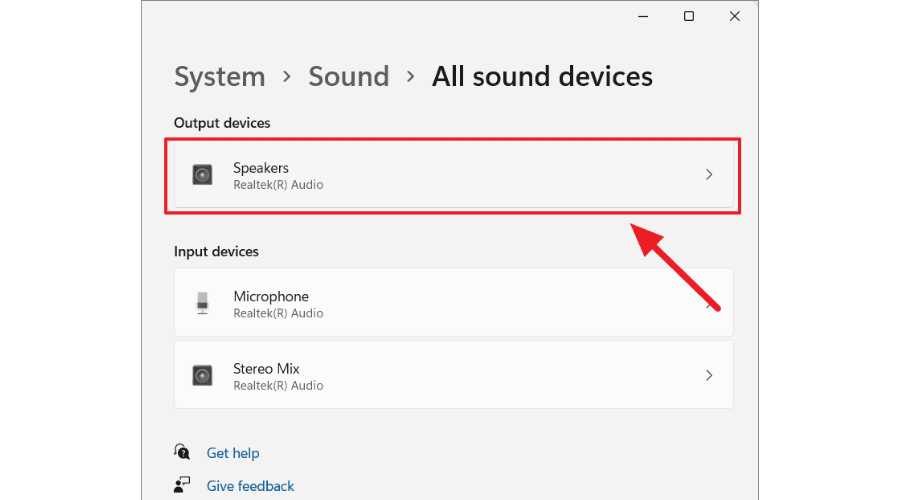
Ketika laptop kehilangan suara, penting untuk mengidentifikasi beberapa penyebab laptop tidak ada suara sebelum mencari solusi.
Tentu saja, dengan mengikuti langkah-langkah di atas, Anda bisa melakukan beberapa opsi perbaikan atas berbagai masalah audio pada laptop Anda dan mengembalikan performa laptop Anda menjadi optimal.
Jangan ragu untuk mencari bantuan profesional jika masalah berlanjut atau jika Anda tidak dapat menemukan solusi yang tepat. Misalnya dengan membawa laptop ke tempat service laptop terpercaya untuk mendapatkan tindakan oleh ahlinya.